
Die Seitenleiste mit den Einstellungen der Pivot-Tabelle ist in Abschnitte unterteilt, in denen verschiedene Teile der Tabelle konfiguriert werden. Diese Anleitung folgt dem Aufbau der Seitenleiste und erläutert die verfügbaren Einstellungen in der Reihenfolge, in der sie angezeigt werden, einschließlich der Optionen auf Tabellen-, Spalten- und Zeilenebene.
Einige dieser Einstellungen beeinflussen, wie die Ergebnisse der Pivot-Tabelle berechnet werden. Dazu gehören Basisvariablen und berechnete Elemente. Lesen Sie vor der Konfiguration dieser Optionen den Artikel Die Berechnungslogik von Pivot-Tabellen verstehen, um zu erfahren, wie die Berechnungsebene funktioniert.
Abschnitte und Einstellungen der Seitenleiste
Allgemeine Einstellungen
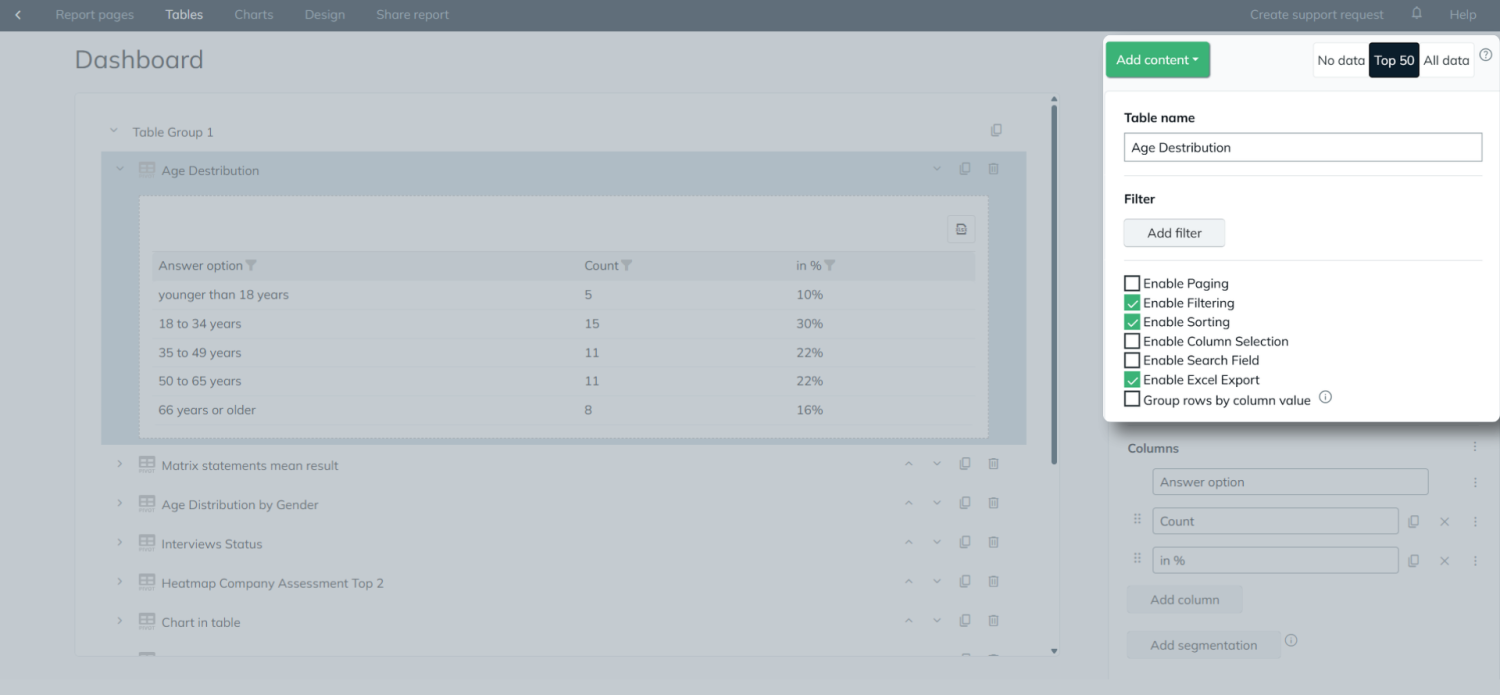
- Tabellenname: Legt den internen Namen fest, mit dem die Tabelle identifiziert wird
- Filter hinzufügen: Beschränkt die Antworten, die in der gesamten Pivot-Tabelle berücksichtigt werden. Zum Beispiel können Sie nur abgeschlossene Interviews oder Antworten aus einem bestimmten Land einbeziehen. Ein Tabellenfilter wirkt sich auf alle Zeilen und Spalten der Tabelle aus
Wie Filter zusammenwirken
Tabellen können Filter auf verschiedenen Ebenen verwenden:
- Bericht: Ermöglicht es Berichtsbetrachtern, die im Bericht angezeigten Daten zu filtern. Siehe Dynamische Berichtsfilter
- Tabelle: Gilt für die gesamte Tabelle. Siehe Filterbedingungen in Berichten
- Spalte: Gilt nur für eine bestimmte Spalte. Siehe Spalteneinstellungen
- Zeile: Gilt nur für eine bestimmte Zeile. Siehe Zeileneinstellungen
Jeder Filter gilt nur für seinen jeweiligen Bereich. Wenn mehrere Filter dasselbe Ergebnis beeinflussen, kombiniert Survalyzer diese Filter.
Wenn beispielsweise ein Tabellenfilter nur Befragte aus Polen und ein Spaltenfilter nur männliche Befragte einschließt, zeigen die betroffenen Zellen Ergebnisse für männliche Befragte aus Polen an.
- Allgemeine Einstellungen: Steuern die Darstellung und das Verhalten der Tabelle für Berichtsbetrachter. Siehe Allgemeine Tabelleneinstellungen
Tabellenkonfiguration
Spalten
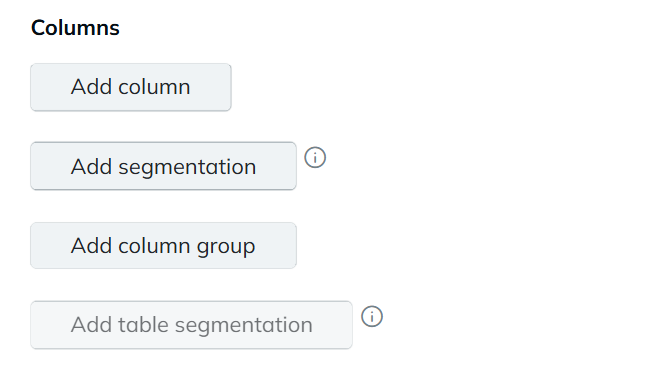
Im Abschnitt Spalten legen Sie die Spalten der Pivot-Tabelle fest. Bevor Sie eine Spalte hinzufügen, stehen Ihnen folgende Optionen zur Verfügung:
- Segmentierung hinzufügen: Erstellt automatisch Spalten anhand der Werte einer ausgewählten Variablen, zum Beispiel eine Spalte für jede Altersgruppe
- Tabellensegmentierung hinzufügen: Wendet eine Segmentierung auf Tabellenebene an und erstellt für jedes Segment einen separaten Satz von Spalten innerhalb derselben Tabelle, zum Beispiel einen Satz von Spalten pro Land oder Abteilung
Segmentierung verwenden
Ein wesentlicher Vorteil der Segmentierung besteht darin, dass sie automatisch Zeilen oder Spalten aus den Werten einer ausgewählten Variablen erstellen kann. Wenn Sie beispielsweise eine Länder- oder Abteilungsvariable auswählen, wird die entsprechende Vergleichsstruktur erstellt, ohne dass Sie jedes Element manuell hinzufügen müssen. Dies trägt dazu bei, dass alle Segmente berücksichtigt und einheitlich formatiert werden.
Jede Segmentierung kann auf Folgendem basieren:
- Variable: Eine Frage aus der Umfrage oder deren Antwortwerte
- Zeit: Das Antwortdatum, gruppiert nach Tag, Monat oder Jahr
- Bedingung: Benutzerdefinierte Logik zur Definition einer Teilmenge der Befragten
Mehr erfahren: Tabellen-, Zeilen- und Spaltensegmentierung in Pivot-Tabellen
Spalteneinstellungen
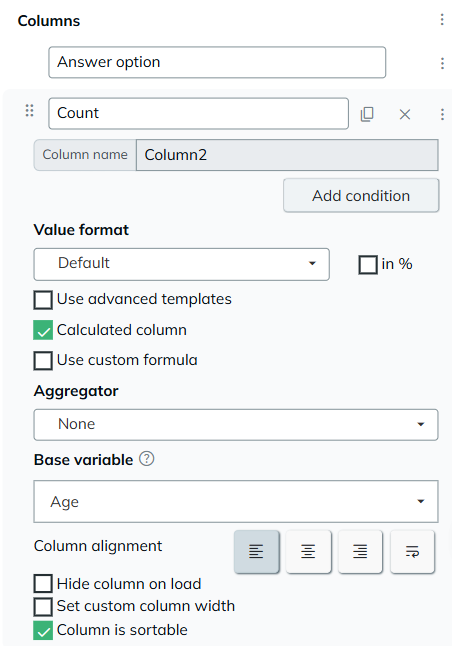
Klicken Sie auf Spalte hinzufügen, um eine Spalte hinzuzufügen und ihre Einstellungen anzuzeigen. Konfigurieren Sie jede Spalte einzeln mit den folgenden Optionen:
- Spaltenbeschriftung: Legt den Text fest, der in der Spaltenüberschrift angezeigt wird
- Spaltenname: Legt den internen Namen fest, mit dem die Spalte identifiziert wird
- Bedingung hinzufügen: Wendet eine Filterbedingung nur auf diese Spalte an
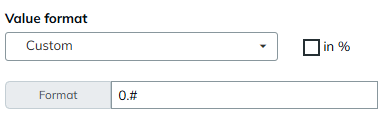
- Wertformat: Legt fest, wie berechnete Werte formatiert und angezeigt werden. Zu den verfügbaren Optionen gehören Standard, Keine Dezimalstellen, 1 Dezimalstelle und Benutzerdefiniert. Wenn Sie Benutzerdefiniert auswählen, geben Sie eines der folgenden Formate ein:
0: Rundet auf die nächstgelegene ganze Zahl0.0: Zeigt genau eine Dezimalstelle an, einschließlich nachgestellter Nullen (zum Beispiel5.0).0.00: Zeigt genau zwei Dezimalstellen an (zum Beispiel5.00)0.#: Zeigt maximal eine Dezimalstelle an und blendet nachgestellte Nullen aus. Dies ist das Standardformat0.##: Zeigt bis zu zwei Dezimalstellen an und blendet nachgestellte Nullen aus (zum Beispiel1.5statt1.50)0.00%: Multipliziert den Wert mit 100 und zeigt ihn als Prozentwert mit genau zwei Dezimalstellen an0.##%: Multipliziert den Wert mit 100 und zeigt ihn als Prozentwert mit bis zu zwei Dezimalstellen ohne nachgestellte Nullen an
- in %: Zeigt die Spaltenwerte als Prozentwerte an. Dazu werden sie mit 100 multipliziert und um das Symbol
%ergänzt - Erweiterte Vorlagen verwenden: Ermöglicht es Ihnen, mehrere Zellvorlagen und Bedingungen festzulegen, die bestimmen, welche Vorlage auf den jeweiligen Wert angewendet wird. Sie können Vorlagen für die visuelle Formatierung, zum Beispiel Heatmaps, oder für benutzerdefiniertes HTML verwenden
- Diagramm in Spalte erstellen: Zeigt die Spaltenwerte als Diagramm innerhalb der Tabelle an
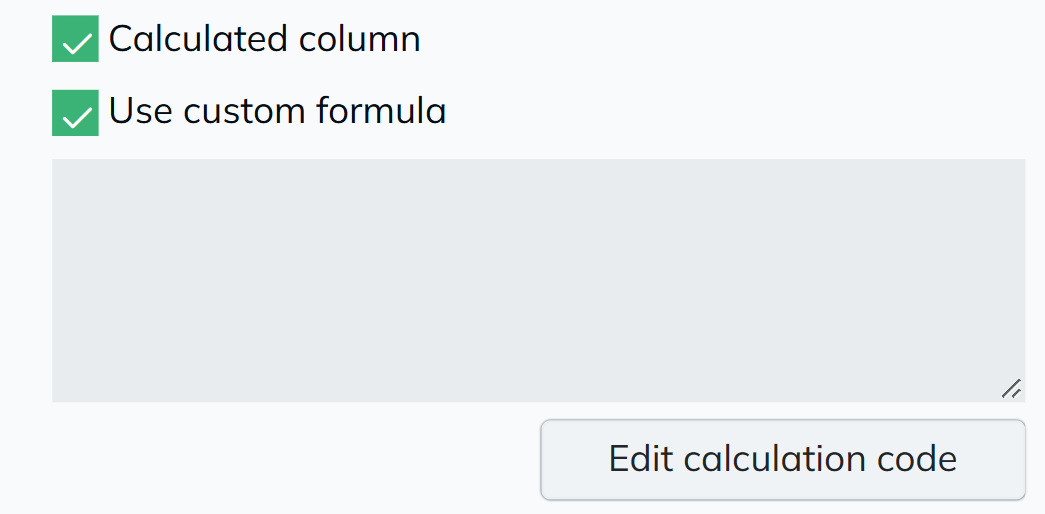
- Berechnete Spalte: Berechnet die Spaltenwerte über die Option Aggregator oder Benutzerdefinierte Formel, anstatt Werte direkt anzuzeigen:
- Benutzerdefinierte Formel verwenden: Ermöglicht es Ihnen, eine benutzerdefinierte Berechnungslogik anstelle einer Standardaggregation festzulegen. Benutzerdefinierte Formeln können auf andere Zellen oder aggregierte Tabellenergebnisse verweisen und sind hilfreich, wenn die Standardberechnungsoptionen Ihre Anforderungen nicht erfüllen. Siehe Berechnungscode zum Erstellen benutzerdefinierter Formeln
- Aggregator: Legt fest, wie die Daten der Basisvariablen zusammengefasst werden, zum Beispiel als Anzahl, Summe oder Mittelwert. Der Aggregator wird angewendet, nachdem die relevanten Bedingungen berücksichtigt wurden
- Basisvariable: Legt fest, welche Umfragevariable die für die Berechnung verwendeten Daten liefert. Als allgemeine Regel gilt: Definieren Sie die Basisvariable explizit entweder in den Spalten oder in den Zeilen, nicht in beiden. Wenn alle Zeilen dieselbe Ausgangsvariable verwenden, definieren Sie sie in der Spalte und verwenden Sie sie auch für die Zeilen
- Spaltenausrichtung: Legt die Ausrichtung der Inhalte innerhalb der Spalte fest
- Spalte beim Laden ausblenden: Blendet die Spalte beim Öffnen des Berichts aus. Dies ist nützlich, wenn eine Spalte Ausgangswerte für andere Berechnungen bereitstellt, aber nicht sichtbar sein muss
- Benutzerdefinierte Spaltenbreite festlegen: Ermöglicht es Ihnen, die Breite der Spalte festzulegen
- Spalte ist sortierbar: Stellt die Spalte für die Tabellensortierung zur Verfügung
Tabellensortierung
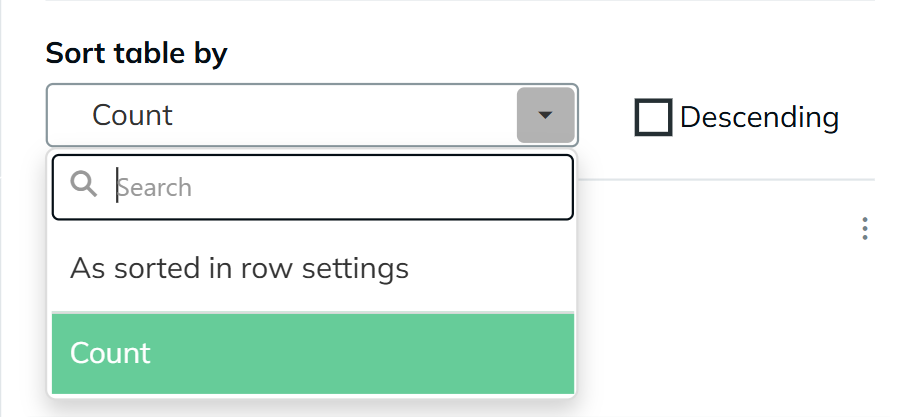
- Tabelle sortieren nach: Legt fest, welche Spalte die Reihenfolge der Tabellenzeilen bestimmt. Wie in den Zeileneinstellungen sortiert behält die in den Zeileneinstellungen festgelegte Reihenfolge bei
- Absteigend: Legt fest, ob Werte in absteigender oder aufsteigender Reihenfolge sortiert werden
Zeilen
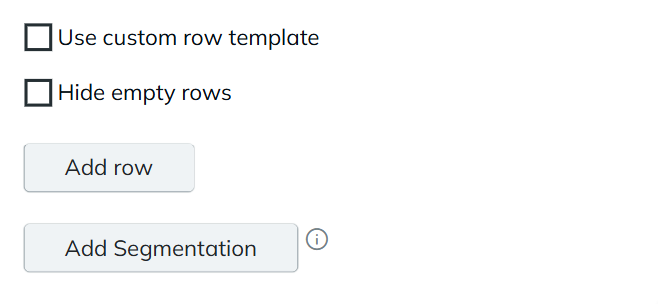
Im Abschnitt Zeilen legen Sie die Zeilen der Pivot-Tabelle fest. Bevor Sie eine Zeile hinzufügen, stehen Ihnen folgende Optionen zur Verfügung:
- Benutzerdefinierte Zeilenvorlage verwenden: Verwendet ein benutzerdefiniertes HTML-basiertes Layout für Tabellenzeilen anstelle der standardmäßigen Spaltenstruktur. Dies unterstützt erweiterte Visualisierungen wie gestapelte Verteilungen, Fortschrittsbalken oder benutzerdefinierte Anordnungen mehrerer Werte innerhalb einer einzelnen Zeile. Diese Option ist für segmentierte Zeilen, einschließlich hierarchischer Gruppierungen, nicht verfügbar
- Leere Zeilen ausblenden: Blendet Zeilen aus, die keine Werte enthalten
- Segmentierung hinzufügen: Erstellt automatisch Zeilen anhand von Segmenten, zum Beispiel den Werten einer ausgewählten Variablen. Sie können beispielsweise für jede Abteilung eine separate Zeile erstellen
Zeileneinstellungen
Klicken Sie auf Zeile hinzufügen, um eine Zeile hinzuzufügen und ihre Einstellungen anzuzeigen. Konfigurieren Sie jede Zeile einzeln mit den folgenden Optionen:
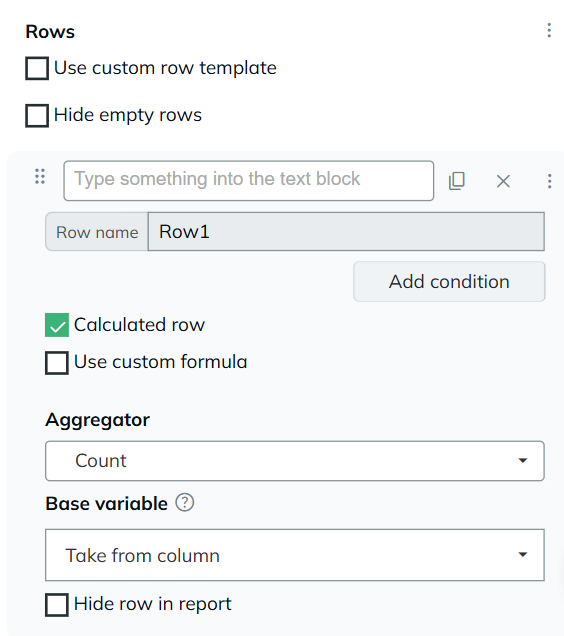
- Zeilenbeschriftung: Legt den Text fest, der als Zeilenbeschriftung angezeigt wird
- Zeilenname: Legt den internen Namen fest, mit dem die Zeile identifiziert wird
- Bedingung hinzufügen: Wendet eine Filterbedingung nur auf diese Zeile an
- Berechnete Zeile: Berechnet die Zeilenwerte über die Option Aggregator oder Benutzerdefinierte Formel, anstatt sie direkt anzuzeigen. Wenn diese Option ausgewählt ist, werden die Berechnungseinstellungen für diese Zeile verfügbar:
- Benutzerdefinierte Formel verwenden: Legt eine benutzerdefinierte Berechnungslogik für die berechnete Zeile fest
- Aggregator: Legt fest, wie die Daten für diese Zeile zusammengefasst werden
- Basisvariable: Legt die Umfragevariable fest, die für die Berechnung dieser Zeile verwendet wird. Wählen Sie Aus Spalte übernehmen, um die in der Spalte definierte Basisvariable wiederzuverwenden
- Zeile im Bericht ausblenden: Blendet die Zeile in der Berichtsausgabe aus
Zusammenfassungszeilen
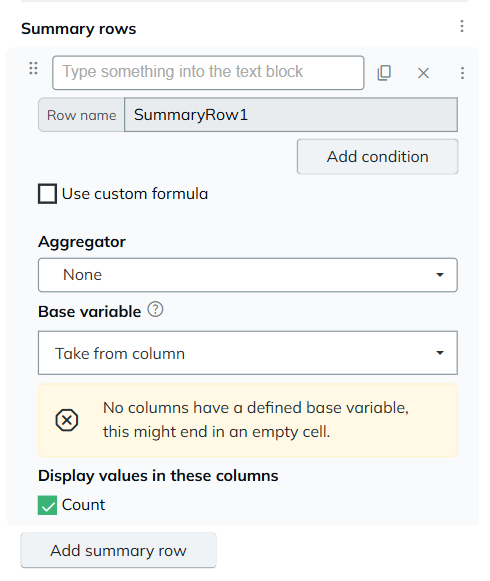
Eine Zusammenfassungszeile ist eine separate Zeile, die in der Regel am Ende der Tabelle hinzugefügt wird und ausgewählte Ergebnisse zusammenfasst. Sie kann eine eigene Basisvariable und einen eigenen Aggregator verwenden. Daher kann sich ihre Berechnung von den Berechnungen in den darüberliegenden Zeilen unterscheiden. Sie können mehrere Zusammenfassungszeilen hinzufügen.
- Zeilenbeschriftung: Legt die Beschriftung fest, die für die Zusammenfassungszeile angezeigt wird
- Zeilenname: Legt den internen Namen der Zusammenfassungszeile fest
- Bedingung hinzufügen: Wendet Filter nur auf diese bestimmte Zeile an
- Benutzerdefinierte Formel verwenden: Verwendet eine benutzerdefinierte Berechnungslogik für die Zusammenfassungszeile
- Basisvariable: Legt die Umfragevariable fest, die für die Berechnung der Zusammenfassungszeile verwendet wird
- Werte in diesen Spalten anzeigen: Legt die Spalten fest, in denen die berechneten Zusammenfassungswerte angezeigt werden
Nachverarbeitungsskript
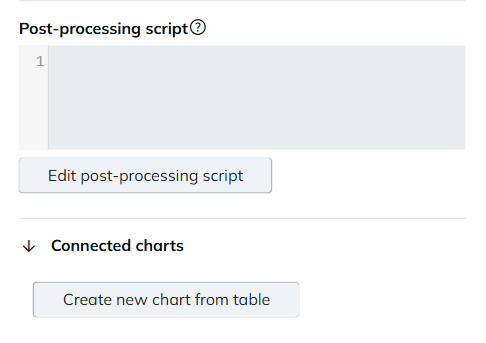
Definiert benutzerdefinierte Berechnungslogik und Tabellentransformationen mithilfe der C#-Syntax. Für fortgeschrittene Anwendungsfälle vorgesehen.
Verknüpfte Diagramme
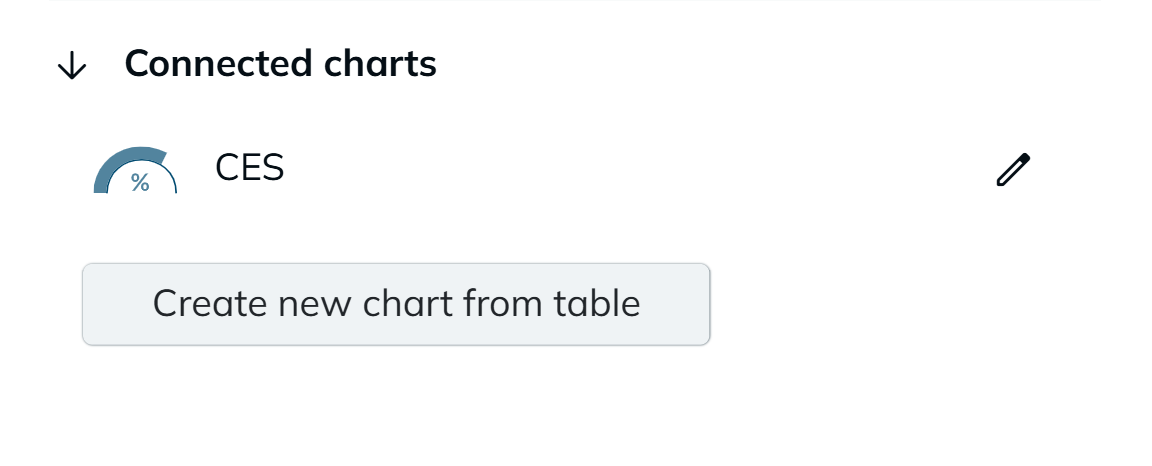
In Survalyzer basieren Diagramme auf Tabellen. Im Abschnitt Verknüpfte Diagramme werden alle Diagramme aufgelistet, die aus der aktuellen Tabelle erstellt wurden.
- Neues Diagramm aus Tabelle erstellen: Ermöglicht die automatische Erstellung eines neuen Standarddiagramms, das Sie nach Bedarf anpassen können. Siehe Diagrammeinstellungen