
Opmerking: Deze functie is beschikbaar in de Dashboard builder en vereist een Expert-gebruikersaccount met de Dashboard Extension.
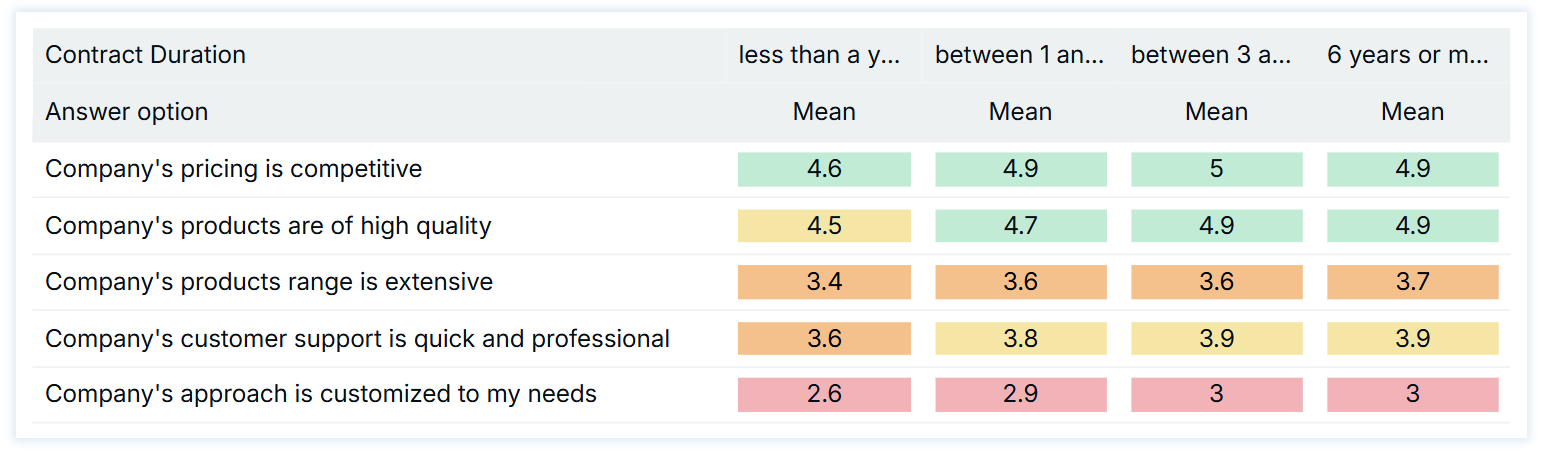
Een matrix-heatmaptabel gebruikt kleuropmaak om verschillen tussen resultaten gemakkelijker herkenbaar te maken. In plaats van numerieke waarden rij voor rij te vergelijken, kun je kleuren gebruiken om hogere en lagere scores voor matrixitems en respondentsegmenten te markeren.
Deze handleiding laat zien hoe je een heatmap maakt op basis van de waarden voor het Rekenkundig gemiddelde van een matrixvraag. Je maakt de tabel, voegt geavanceerde cel sjablonen toe aan de kolom Rekenkundig gemiddelde, definieert de scorebereiken voor elke kleur en past de heatmapopmaak toe.
In het voorbeeld worden vier heatmapniveaus gebruikt, maar je kunt deze aanpassen aan je eigen kleurcodering.
Stap 1: Maak de Matrixtabel
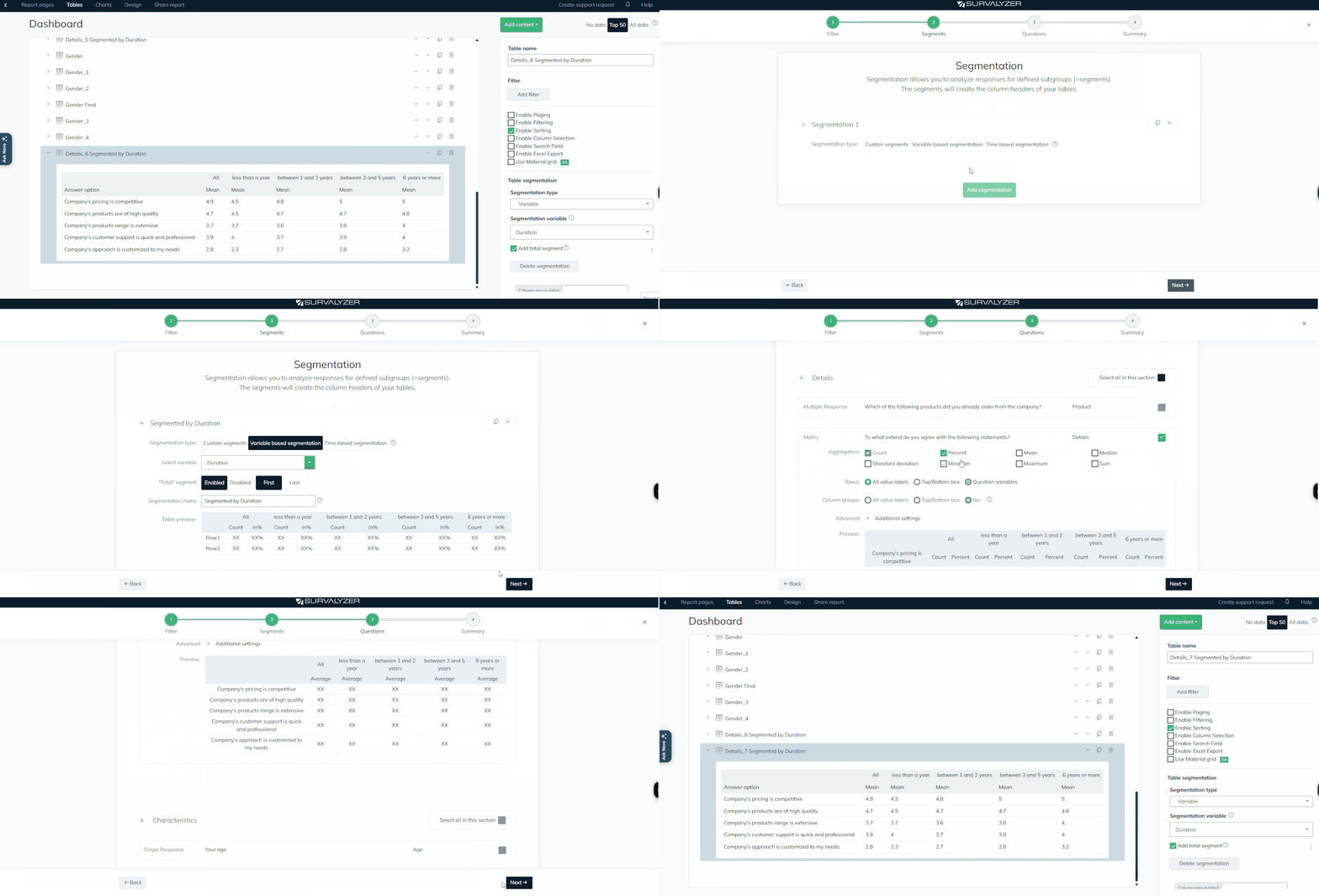
Gebruik de Tabelassistent om de eerste draaitabel te maken.
Configureer de tabel op basis van de gegevens die je wilt analyseren. Gebruik in dit voorbeeld de volgende instellingen:
- Filter: Geen voorwaarde
- Segmentatie: Segmentatie op basis van een variabele, gebaseerd op de variabele Duration
- Vraag: Matrix
- Aggregators: Rekenkundig gemiddelde
- Rijen: Vraagvariabelen (elk matrixitem wordt als een afzonderlijke rij weergegeven)
- Kolomgroepen: Nee
De heatmap in dit voorbeeld gebruikt alleen de kolom Rekenkundig gemiddelde. Je kunt andere aggregators in de tabel behouden als je extra context wilt bieden.
Stap 2: Voeg geavanceerde cel sjablonen toe aan de kolom Rekenkundig gemiddelde en configureer ze
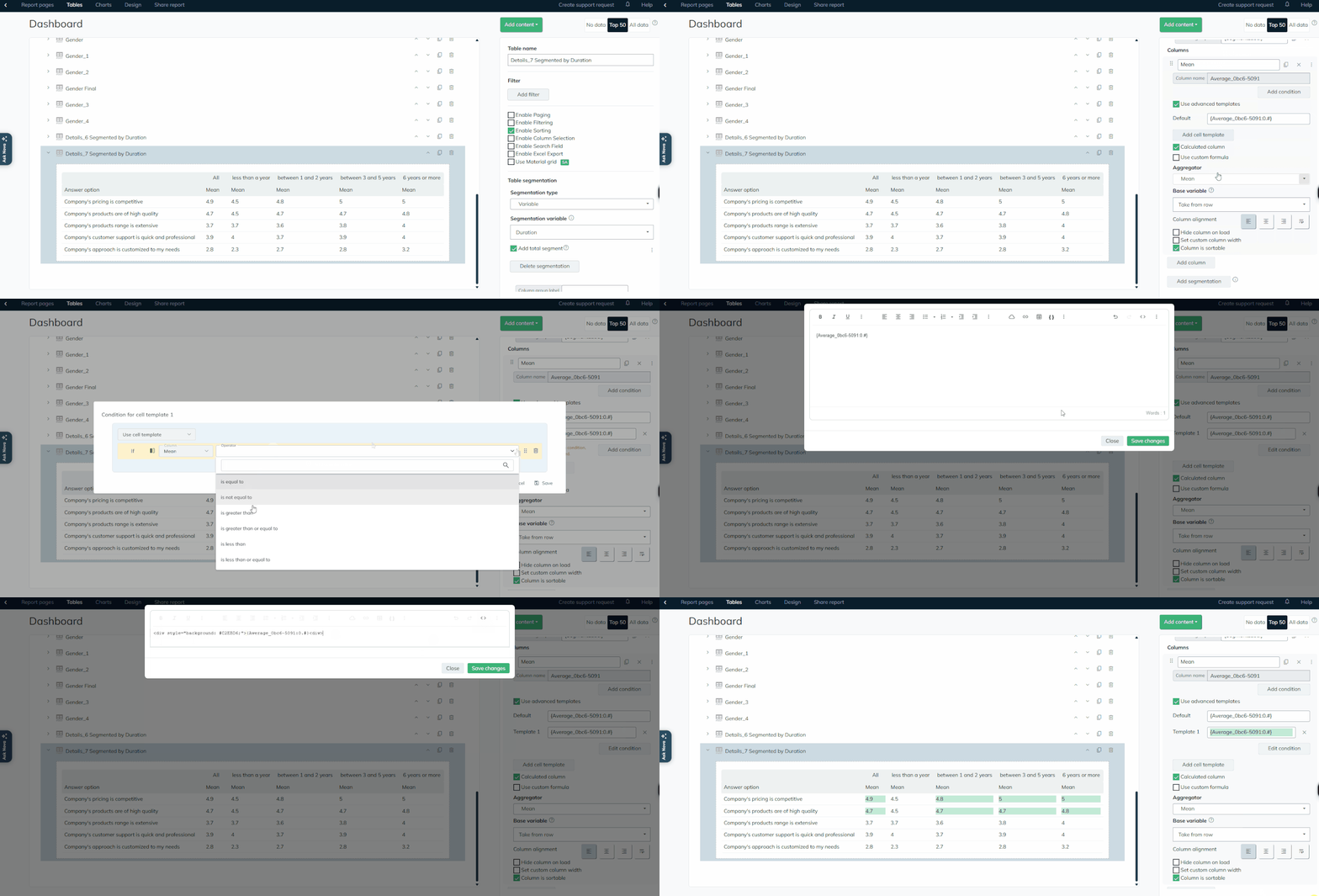
Gebruik geavanceerde sjablonen om verschillende opmaak toe te wijzen aan verschillende waarden voor het Rekenkundig gemiddelde .
- Open de instellingen voor de kolom Rekenkundig gemiddelde.
- Schakel Geavanceerde sjablonen gebruiken in.
- Behoud de automatisch gegenereerde tijdelijke aanduiding voor Rekenkundig gemiddelde in het sjabloon Standaard.
- Selecteer Cel sjabloon toevoegen.
- Voeg een voorwaarde toe op basis van de waarde voor het Rekenkundig gemiddelde.
In het volgende voorbeeld worden vier heatmapniveaus gebruikt. Je kunt de waarden en het aantal cel sjablonen aanpassen aan je heatmap.
| Sjabloon | Voorwaarde | Resultaat |
|---|---|---|
| Sjabloon 1 | Rekenkundig gemiddelde is groter dan of gelijk aan 4.5 | Groen |
| Sjabloon 2 | Rekenkundig gemiddelde is groter dan of gelijk aan 3.8 en kleiner dan 4.5 | Geel |
| Sjabloon 3 | Rekenkundig gemiddelde is groter dan of gelijk aan 3.0 en kleiner dan 3.8 | Oranje |
| Sjabloon 4 | Rekenkundig gemiddelde is kleiner dan 3.0 | Rood |
- Pas de heatmapkleur toe.
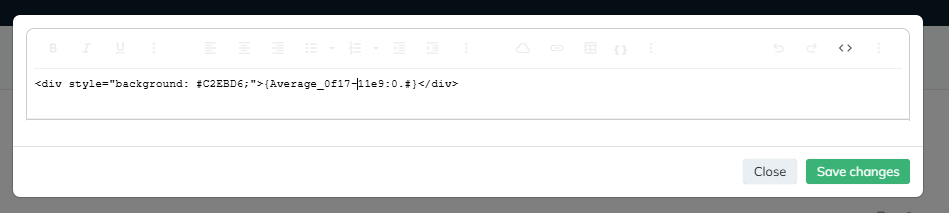
- Open het sjabloon in de Rich Text Editor.
- Schakel over naar de Codeweergave.
- Behoud de automatisch gegenereerde tijdelijke aanduiding voor Rekenkundig gemiddelde.
- Plaats de tijdelijke aanduiding in een
<div>-element met de achtergrondkleur voor dat heatmapniveau.
Bijvoorbeeld:
<div style="background: #C2EBD6;">{YOUR_MEAN_COLUMN:0.#}</div>Gebruik de volgende kleurcodering voor de heatmap in het voorbeeld:
| Heatmapniveau | Kleurcode |
|---|---|
| Hoog – Groen | #C2EBD6 |
| Gemiddeld – Geel | #F5E6A6 |
| Laag – Oranje | #F4C18D |
| Zeer laag – Rood | #F2B3B8 |
Belangrijk: Behoud de tijdelijke aanduiding die voor je kolom Rekenkundig gemiddelde is gegenereerd (bijvoorbeeld: {Average_1b2b-0508:0.#}). Kopieer de identifier niet uit een andere tabel of een ander sjabloon. Elke kolom heeft een eigen identifier.
- Centreer elk cel sjabloon zodat de tabel er verzorgder en visueel evenwichtiger uitziet.
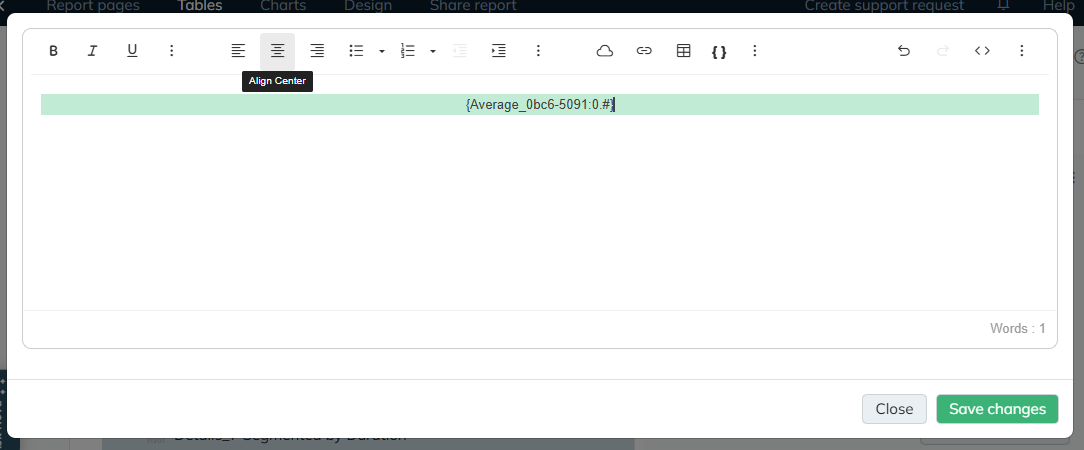
- Selecteer Wijzigingen opslaan.
- Selecteer Cel sjabloon toevoegen en herhaal het proces voor het volgende heatmapniveau.
Stap 3: Stel een aangepaste kolombreedte in (optioneel)
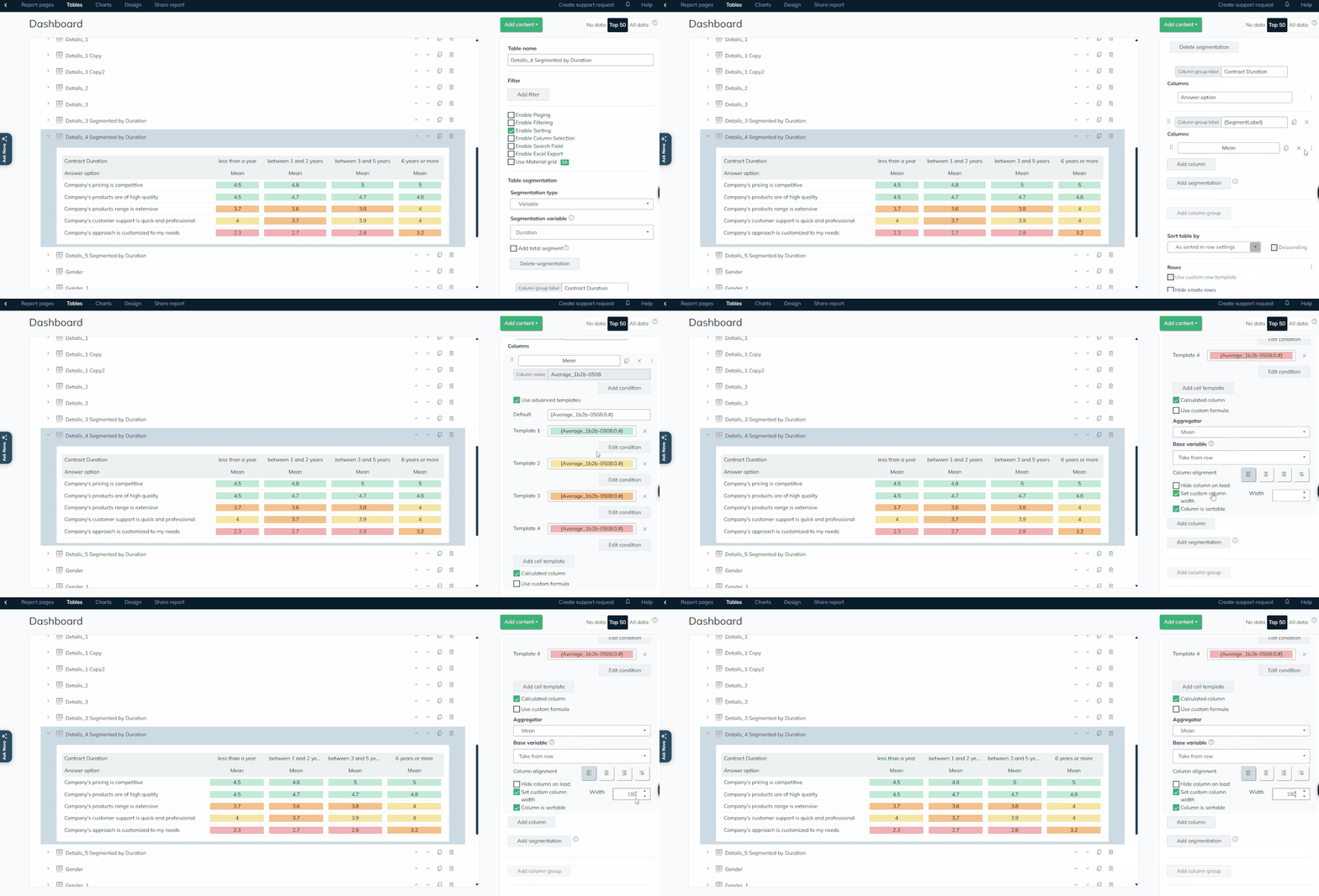
Stel voor afzonderlijke kolommen een aangepaste breedte in om te bepalen hoe de tabelinhoud wordt weergegeven en de tabelindeling te verbeteren.
- Selecteer de kolom die je wilt aanpassen. In dit voorbeeld passen we alleen de kolom Rekenkundig gemiddelde aan.
- Voer de gewenste breedte in. Het aanbevolen bereik is 120-180.
- Herhaal dit voor andere kolommen waarvan je de breedte wilt aanpassen.
Probleemoplossing
- Een cel heeft geen heatmapkleur: Controleer of de waarde overeenkomt met een van de geconfigureerde sjabloonvoorwaarden.
- De verkeerde kleur wordt weergegeven: Controleer de drempelwaarden en operators in de sjabloonvoorwaarden.
- Een waarde op de grens gebruikt het verkeerde sjabloon: Controleer of de operators de juiste combinatie van groter dan of gelijk aan en kleiner dan gebruiken.
- De weergegeven waarde is onjuist: Controleer of de tijdelijke aanduiding bij de huidige kolom Rekenkundig gemiddelde hoort.
- De kleur wordt niet weergegeven: Controleer of de achtergrondopmaak is opgenomen in de codeweergave van de Rich Text Editor en of de operators de juiste combinatie van groter dan of gelijk aan en kleiner dan gebruiken.