
Hinweis: Diese Funktion ist derzeit nur im Dashboard Builder verfügbar und erfordert einen Expert-Benutzeraccount mit der Dashboard Extension.
- Schritt 1: Tabelle mit dem Tabellenassistenten erstellen
- Schritt 2: N/A-Zeile über die Seitenleisteneinstellungen hinzufügen
- Schritt 3: Spalte „Anzahl mit N/A“ hinzufügen
- Schritt 4: Prozentberechnung aktualisieren
- Schritt 5: Totalzeile zur Überprüfung der Ergebnisse hinzufügen (optional)
- Schritt 6: Spalte „Anzahl“ ausblenden (optional)
Standardmässig schliessen die Standardaggregatoren Antworten aus, die als N/A gekennzeichnet sind. Sie können diese Antworten einbeziehen, indem Sie eine N/A-Zeile hinzufügen und die Tabellenberechnungen anpassen.
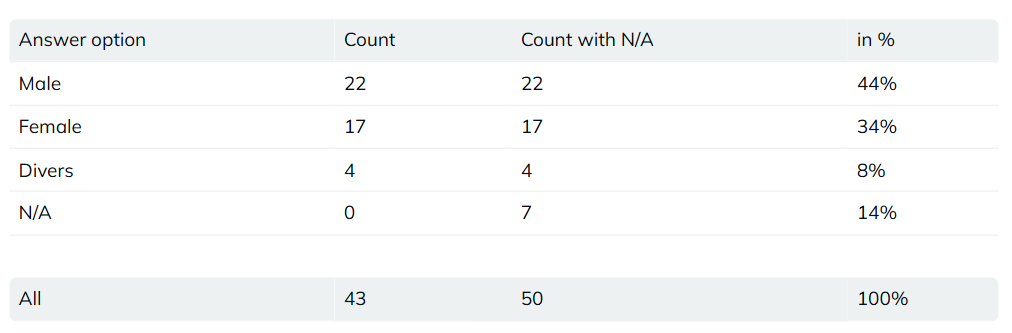
In diesem Beispiel wird eine Einfachauswahl-Frage zum Geschlecht verwendet. Angezeigt werden die Standardanzahl, die Anzahl einschliesslich N/A und die entsprechenden Prozentwerte.
Schritt 1: Tabelle mit dem Tabellenassistenten erstellen
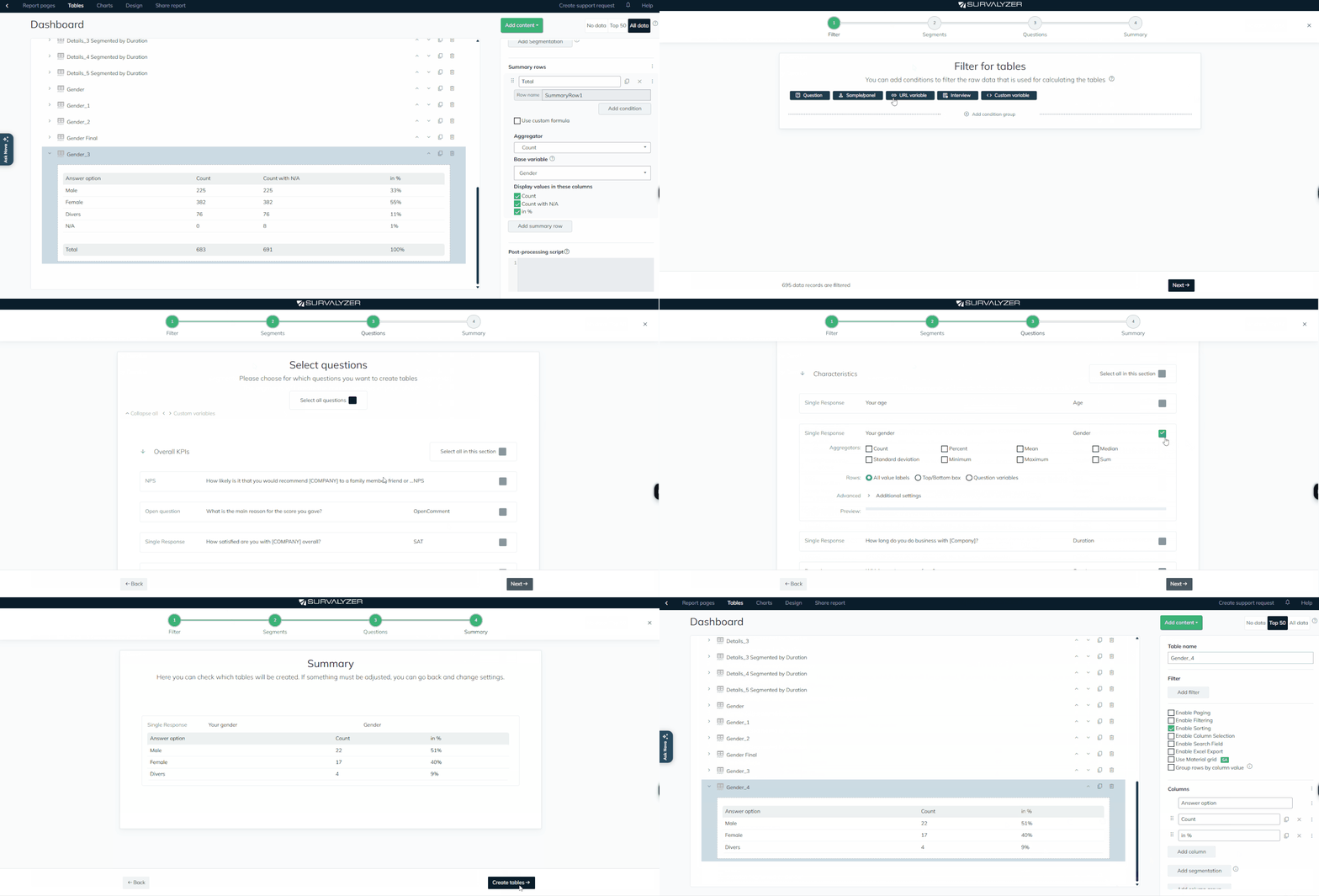
Beginnen Sie mit Tabellenassistent, um die Standardtabellenstruktur zu erstellen.
- Gehen Sie zu Tabellen und öffnen Sie Tabellenassistent.
- Wählen Sie die Frage aus, die Sie analysieren möchten. In diesem Beispiel wird die Frage zum Geschlecht mit dem Namen Geschlecht ausgewählt.
- Behalten Sie Anzahl und in % als Aggregatoren bei.
- Schliessen Sie den Assistenten ab und klicken Sie auf Tabellen erstellen.
Tabellenassistent erstellt die Antwortzeilen für jedes in der Frage verfügbare Geschlecht sowie die Spalten Anzahl und in %.
Siehe auch Tabellenassistent.
Schritt 2: N/A-Zeile über die Seitenleisteneinstellungen hinzufügen
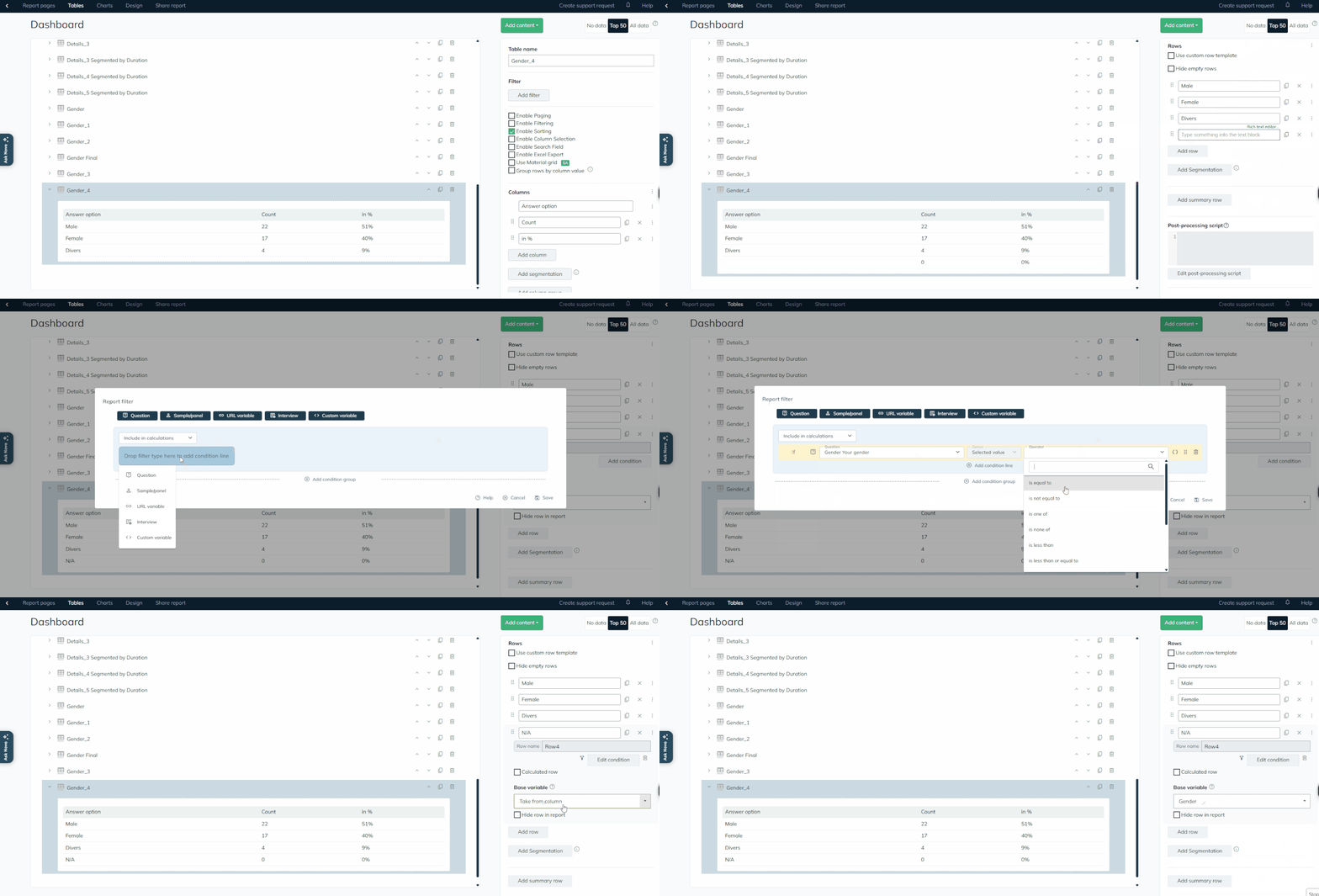
Tabellenassistent erstellt Zeilen für die regulären Antwortoptionen. Fügen Sie eine separate Zeile für N/A hinzu.
- Klicken Sie unter Zeilen auf Zeile hinzufügen.
- Geben Sie N/A als Zeilenbeschriftung ein.
- Konfigurieren Sie die Bedingung so, dass nur die N/A-Antwort einbezogen wird. Verwenden Sie in diesem Beispiel Ausgewählter Wert ist gleich N/A.
- Setzen Sie Basisvariable auf die in der Tabelle verwendete Frage. Wählen Sie in diesem Beispiel Geschlecht.
- Klicken Sie auf Speichern.
Siehe auch Pivot-Tabelleneinstellungen.
Schritt 3: Spalte „Anzahl mit N/A“ hinzufügen
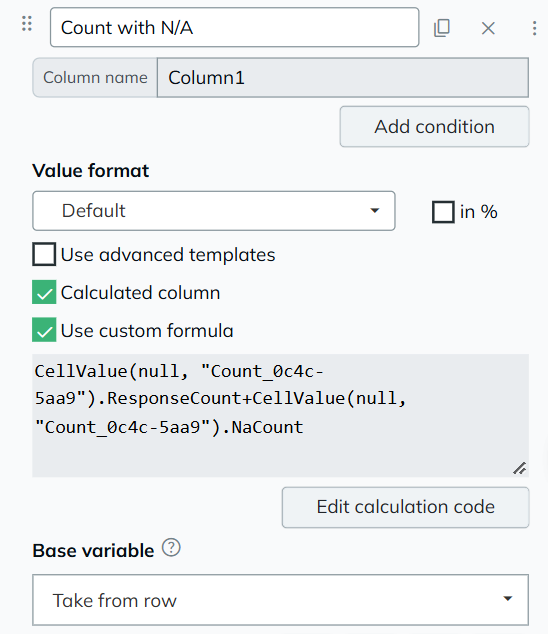
Zur Berechnung von Anzahl mit N/A addieren Sie zwei Werte aus derselben Anzahl-Spalte: ResponseCount und NaCount.
ResponseCount gibt die Standardanzahl der Antworten zurück, und NaCount gibt die Anzahl der N/A-Antworten zurück. Verwenden Sie CellValue, um beide Werte aus der Anzahl-Spalte zu referenzieren. Dadurch liefert die Berechnung auch bei einer Segmentierung der Tabelle weiterhin die korrekten Werte.
- Duplizieren Sie die Anzahl-Spalte und benennen Sie das Duplikat in Anzahl mit N/A.
- Wählen Sie in der Anzahl mit N/A-Spalte Berechnete Spalte und Benutzerdefinierte Formel verwenden.
- Berechnungscode bearbeiten.
- Erstellen Sie die Berechnung mit den im Abschnitt Platzhalter verfügbaren Variablen und Funktionen. Die endgültige Formel sollte dem folgenden Beispiel ähneln.
Die Formel sollte in etwa so aussehen:
CellValue(null, "[Count column identifier]").ResponseCount+CellValue(null, "[Count column identifier]").NaCountDie Anzahl-Spaltenkennung ist für Ihr Dashboard eindeutig. Ersetzen Sie daher den Platzhalter durch die in Ihrer Tabelle verwendete Kennung.
Zum Beispiel:
CellValue(null, "Count_0c4c-5aa9").ResponseCount+CellValue(null, "Count_0c4c-5aa9").NaCount- Klicken Sie auf Code prüfen und speichern.
Schritt 4: Prozentberechnung aktualisieren
Für die Prozentberechnung muss die Anzahl einschliesslich N/A als Zähler verwendet werden; N/A muss ausserdem in der als Nenner verwendeten Gesamtanzahl enthalten sein.
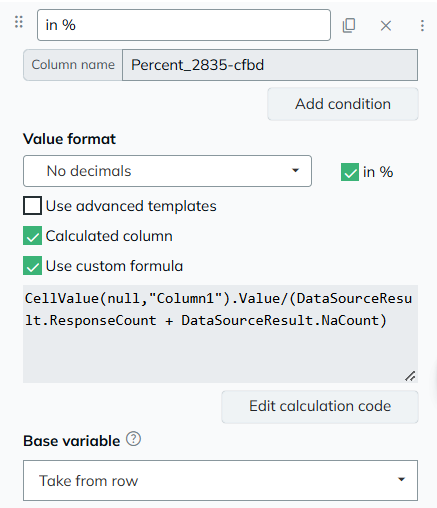
In der Spalte in %:
- Klicken Sie auf Berechnungscode bearbeiten.
- Erstellen Sie die Berechnung:
CellValue(null,"[Count with N/A column]").Value / (DataSourceResult.ResponseCount + DataSourceResult.NaCount)- Klicken Sie auf Code prüfen und speichern.
Die Formel dividiert den Wert Anzahl mit N/A für jede Zeile durch die Gesamtanzahl der regulären und N/A-Antworten.
Schritt 5: Totalzeile zur Überprüfung der Ergebnisse hinzufügen (optional)
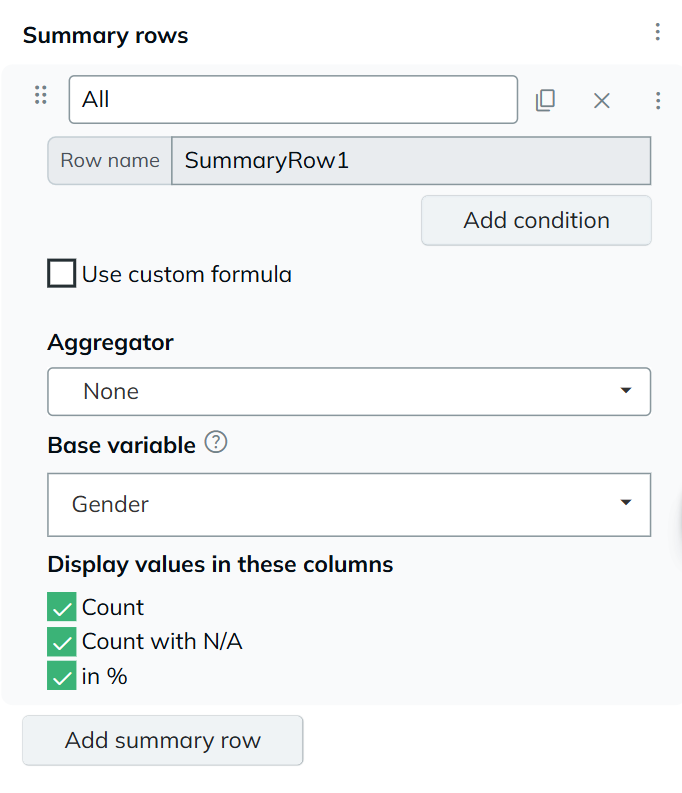
Sie können eine Total-Zeile hinzufügen, um die Berechnung zu überprüfen.
- Erweitern Sie die Einstellungen der Zeile Total.
- Wählen Sie unter Werte in diesen Spalten anzeigen Folgendes aus:
- Anzahl
- Anzahl mit N/A
- in %
Die Totalzeile zeigt anschliessend die Standardanzahl der Antworten, die Anzahl einschliesslich N/A und 100 % für die vollständige Verteilung an.
Schritt 6: Spalte „Anzahl“ ausblenden (optional)
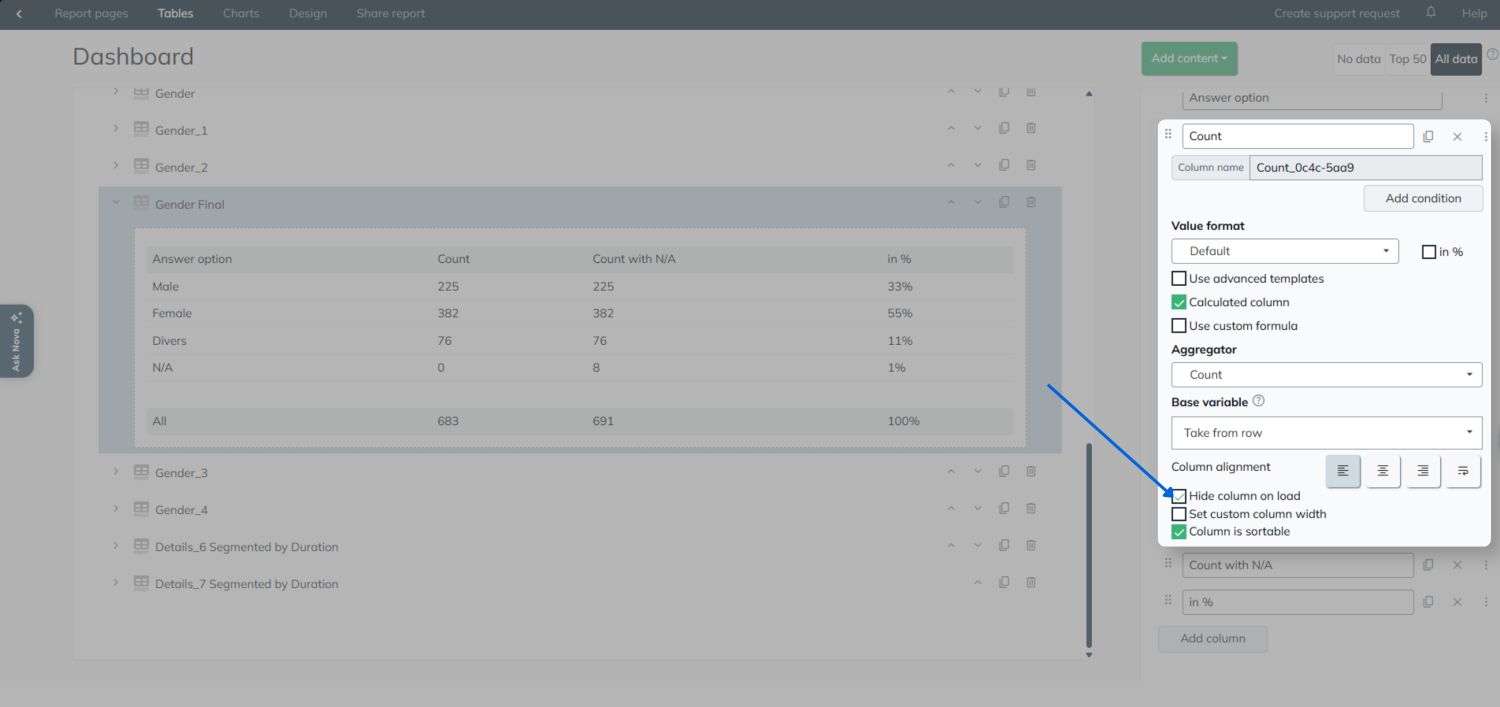
Die Anzahl-Spalte, die mithilfe von Tabellenassistent erstellt wurde, wird in der benutzerdefinierten Berechnung als Referenz verwendet, muss jedoch nicht im endgültigen Bericht angezeigt werden.
- Öffnen Sie die Einstellungen der Anzahl -Spalte unter jeder Spaltengruppe für Skalenwerte.
- Wählen Sie Spalte beim Laden ausblenden.