Opmerking deze functie is beschikbaar voor Expert-gebruikers. Voor het gebruik ervan zijn universal credits nodig.
Het Google Maps-vraagtype geeft u de mogelijkheid om locatie-specifieke vragen aan uw respondenten te stellen. Een goed voorbeeld is de plaatsing van elektrische laadpalen voor een auto: wilt u weten waar uw respondenten deze in hun stad zouden willen hebben? Daar kunt u bij uitstek dit vraagtype voor gebruiken. Het stelt namelijk uw respondenten in staat om op een interactieve kaart een of meer gewenste locaties vast te pinnen.
En wij bieden u natuurlijk de tools om deze data te kunnen analyseren. Op deze pagina leest u meer over het opstellen, integreren en analyseren van het Google Maps-vraagtype.
Het opstellen van een Google Maps vraag
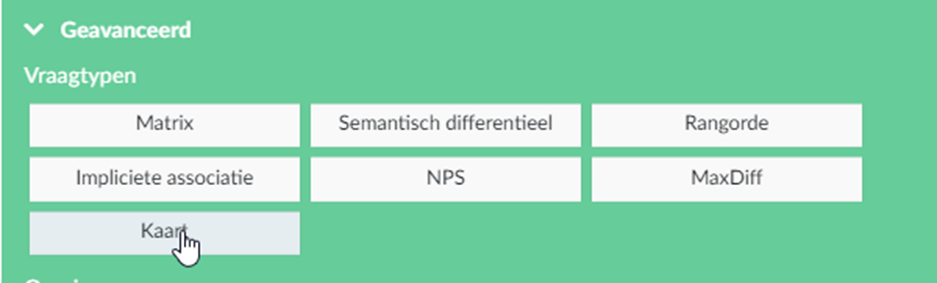
Om het Google Maps-vraagtype aan uw vragenlijst toe te voegen, volgt u de volgende stappen. Selecteer het vraagtype “kaart” uit de ‘geavanceerd’ sectie van het plaatsingsmenu.
Voor het inrichten van de vraag nemen we het voorbeeld van de elektrische laadpaal uit de introductie van deze pagina.
Kaart
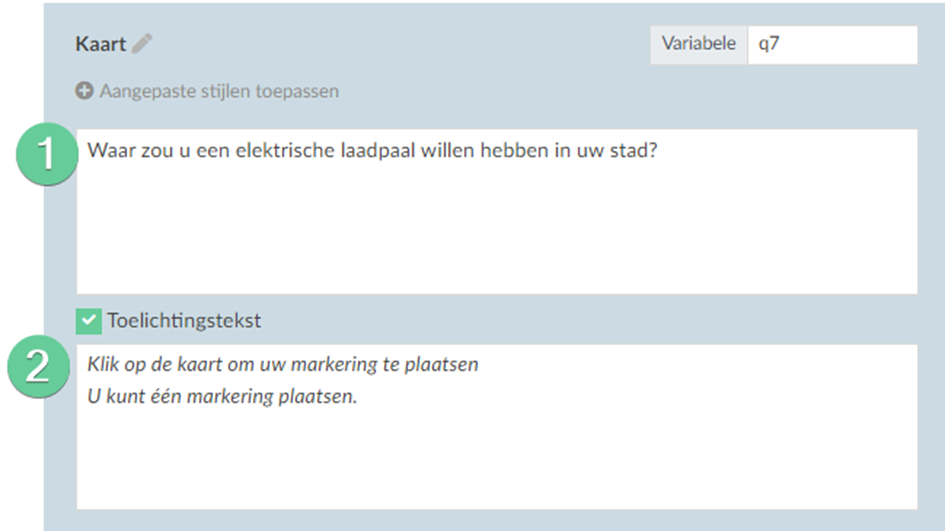
Voeg hier uw vraag in. Bijvoorbeeld “Waar zou u een elektrische laadpaal willen hebben in uw stad?” (1)
Wij adviseren een toelichtingstekst te gebruiken (2), aangezien de Maps-vraag een beduidend andere manier van opereren heeft ten opzichte van de andere vraagtypes. Geef instructies als “Klik op de kaart om uw markering te plaatsen” en aanwijzingen over het aantal te plaatsen markeringen “U kunt één markering plaatsen”.
Standaardweergave van de kaart
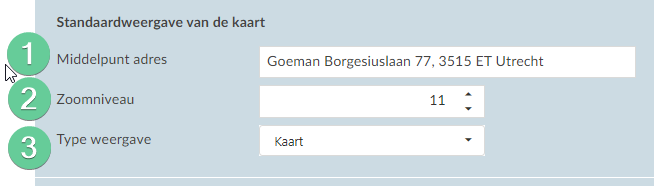
Hier geeft u vorm aan de standaardweergave van uw kaart; met andere woorden de weergave die uw respondenten meteen zullen zien zodra de vraag aan bod komt. Zodra ze hem invullen, hebben ze wel de mogelijkheid om de weergave te beïnvloeden.
Middelpunt adres (1)bepaalt wat het middelpunt van de kaart is. U kunt bijvoorbeeld een stad nemen, een straat of een specifiek adres. Het zoomniveau (2) geeft aan hoe in- of uitgezoomd de kaart is zodra de respondent hem ziet. De respondent is in staat om dit zoomniveau vervolgens naar wens aan te passen in zijn of haar weergave.
Tot slot kunt u hier het type weergave (3) beïnvloeden. U hebt de keuze uit kaart en hybride, waarbij kaart de versimpelde versie is die u kent van Google Maps, en waarbij hybride de satelliet-weergave is.
Maximaal en minimaal aantal markeringen
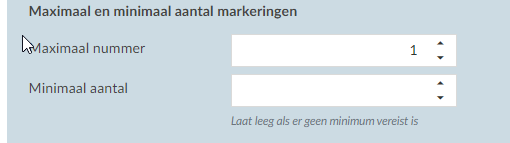
Hier kunt u het maximum en minimum aantal markeringen dat door uw respondent geplaatst kan worden beïnvloeden. In ons voorbeeld gebruiken we een maximum van 1 markering, dus is hier de instelling voor “maximaal nummer” “1”. U kunt ook een minimum aantal instellen, u kunt dit veld leeg laten als er geen minimum nodig is.
Verdiepende vraag
Zodra u de vraag heeft opgesteld en geïntegreerd, kunt u data gaan verzamelen. Het is aan te raden om uit te vragen welke redenen uw respondent heeft om de markering op een specifieke plaats vast te pinnen. Daarvoor is een verdiepende vraag nodig. Een voorbeeld daarvan is “waarom heeft u deze locatie gekozen?”. In het volgende voorbeeld nemen we de antwoordopties “Omdat het dicht bij mijn woonplek is” “omdat het dicht bij mijn werk is” en “anders namelijk” met een uitbreidoptie.
Deze vraag is natuurlijk alleen van toepassing als er een markering geplaatst is. Daarom stellen we de filters als volgt in:
Voorvertoning en gebruikerservaring
De Kaartvraag wordt als volgt getoond in de vragenlijst. Uw respondent heeft een aantal opties tot zijn of haar beschikking, zoals die ook in Google Maps geïntegreerd zijn. Ze kunnen in- en uitzoomen, kiezen voor kaart- of satellietweergave. Verder kan de respondent een specifiek adres opzoeken in de adresbalk. Tot slot ziet u de “laatste markering verwijderen” knop. Deze dient gebruikt te worden zodra een respondent een markering wil wijzigen.
Een heatmap genereren
De heat map is een visualisatie van de data die uit dit vraagtype komt. In dit onderdeel zullen we het genereren van een heatmap behandelen in een basisrapport en in professional analytics. Tot slot lichten we dit vraagtype toe en de variabelen die eraan gekoppeld zijn in de ruwe data.
In een basisrapport
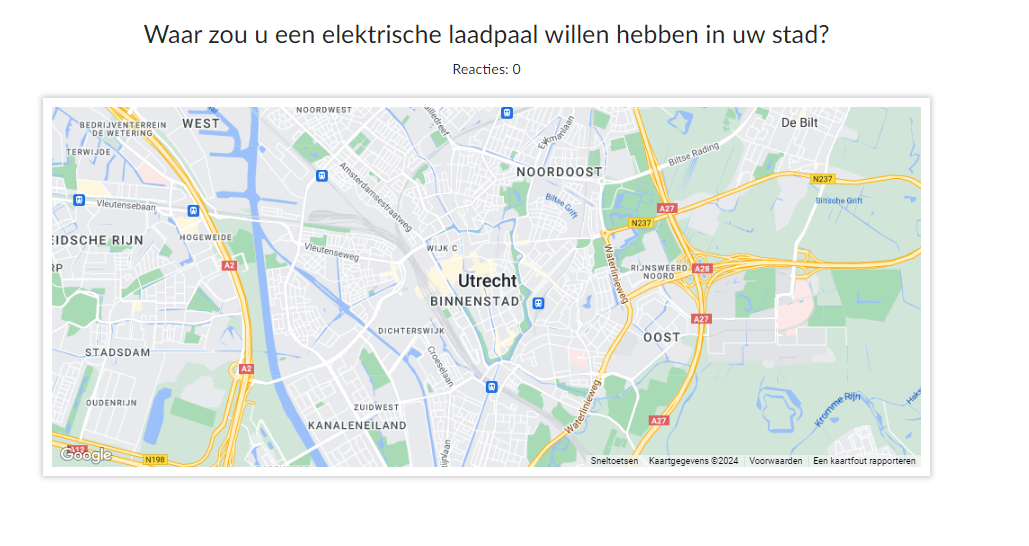
Zodra er data is verzameld, kunt u in een kwestie van seconden een heatmap genereren in een basisrapport. Stel uw basisrapport op en selecteer de Kaartvraag voor weergave. De heatmap wordt vervolgens automatisch gegenereerd, waarop u kunt zien waar uw respondenten de laadpalen willen hebben. Verder ziet u het aantal genodigden en het aantal respondenten wat op de vraag heeft geantwoord. Tot slot bent u in staat om in- en uit te zoomen.
In Professional Analytics
Om een heatmap van uw Google Maps-data in Dashboard te genereren volgt u de volgende stappen. Voor het plaatsen van uw heatmap op een PA-report pagina verwijzen wij u naar deze pagina. Om te beginnen gebruikt u een tabel met onbewerkte gegevens. Voor de heatmap heeft u enkel en alleen de variabele “lat_long” uit het vraagtype nodig. Deze dient in de eerste kolom te staan. Zodra u deze heeft geplaatst, kunt u in het rechtermenu naar beneden scrollen, het menu “verbonden grafieken” openen en klikken op “nieuwe grafiek maken van tabel”.
Ruwe data
Ruwe data
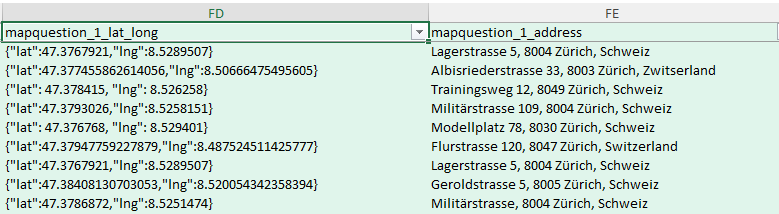
Voor meer informatie over ruwe data en hoe het te downloaden verwijzen wij u naar deze pagina. In de ruwe data vindt u bij gebruik van dit vraagtype twee nieuwe variabelen. Dit zijn “Lat_Long” en “address”. “Lat_long” geeft u de coördinaten van een markering, met andere woorden de latitude en longitude, twee cijfers die bij elkaar de placering markeren. “Address” is het specifieke adres (wanneer toepasbaar) van de markering. Ons voorbeeld wordt in de ruwe data als volgt weergegeven.