
De Draaitabel instellingenzijbalk is verdeeld in secties waarmee je verschillende onderdelen van de tabel beheert. Deze handleiding volgt dezelfde structuur als de zijbalk en legt de beschikbare instellingen uit in de volgorde waarin ze worden weergegeven, inclusief opties die op tabel-, kolom- en rijniveau worden geconfigureerd.
Sommige van deze instellingen beïnvloeden hoe de resultaten van de draaitabel worden berekend, waaronder basisvariabelen en berekende elementen. Lees voordat je deze opties configureert De berekeningslogica van draaitabellen begrijpen om te begrijpen hoe de berekeningslaag werkt.
Secties en instellingen in de zijbalk
Algemene instellingen
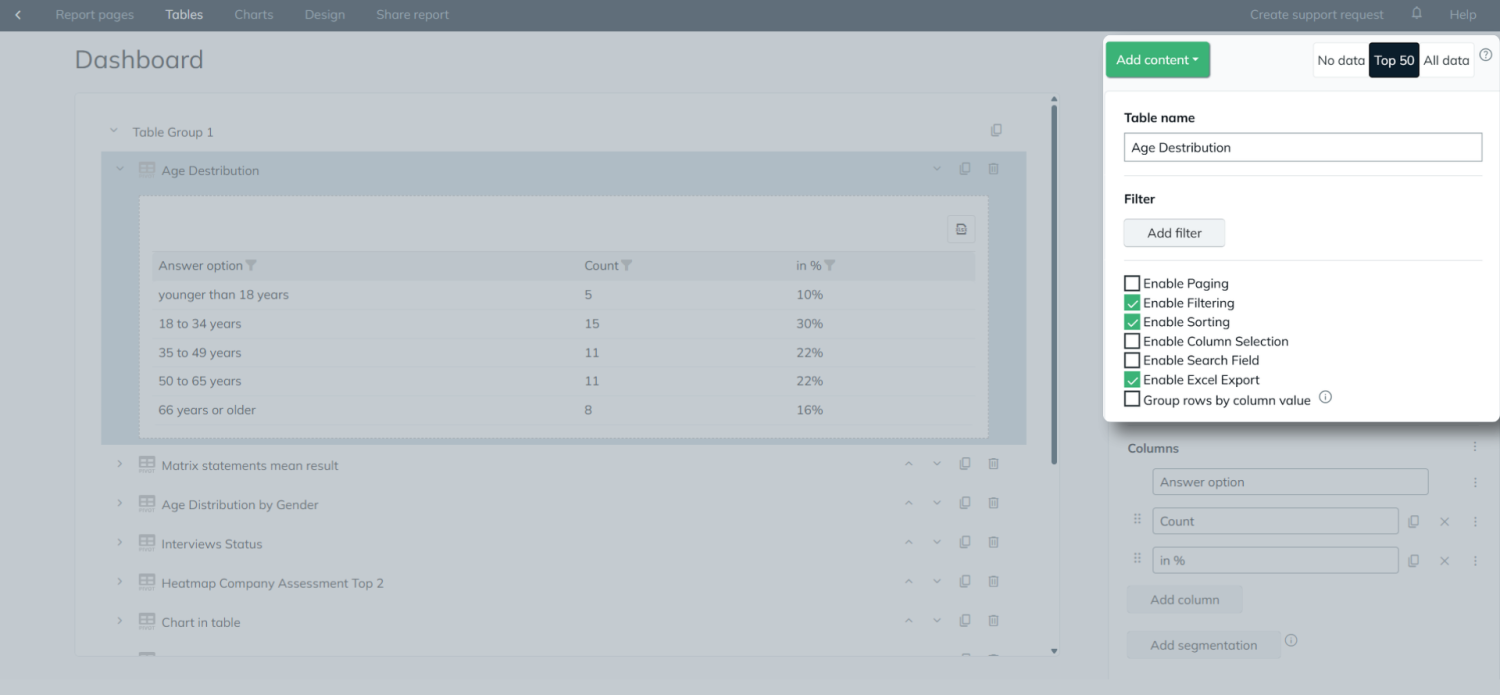
- Tabelnaam: Definieert de interne naam waarmee de tabel wordt geïdentificeerd.
- Filter toevoegen: Beperkt de antwoorden die in de volledige Draaitabel. Je kunt bijvoorbeeld alleen voltooide interviews of antwoorden uit een specifiek land opnemen. Een tabelfilter is van invloed op alle rijen en kolommen in de tabel.
Hoe filters samenwerken
Tabellen kunnen filters op verschillende niveaus gebruiken:
- Rapport: Hiermee kunnen rapportgebruikers de gegevens filteren die in het rapport worden weergegeven. Zie Dynamische rapportfilters.
- Tabel: Is van toepassing op de volledige tabel. Zie Filtervoorwaarden in rapporten.
- Kolom: Is alleen van toepassing op een specifieke kolom. Zie Kolominstellingen.
- Rij: Is alleen van toepassing op een specifieke rij. Zie Rij-instellingen.
Elk filter is alleen van toepassing binnen het eigen bereik. Wanneer meerdere filters hetzelfde resultaat beïnvloeden, combineert Survalyzer deze filters.
Als een tabelfilter bijvoorbeeld alleen respondenten uit Polen bevat en een kolomfilter alleen mannelijke respondenten bevat, tonen de betreffende cellen resultaten voor mannelijke respondenten uit Polen.
- Algemene instellingen: Bepalen hoe de tabel wordt weergegeven en zich gedraagt voor rapportgebruikers. Zie Algemene instellingen van tabellen.
Tabelconfiguratie
Kolommen
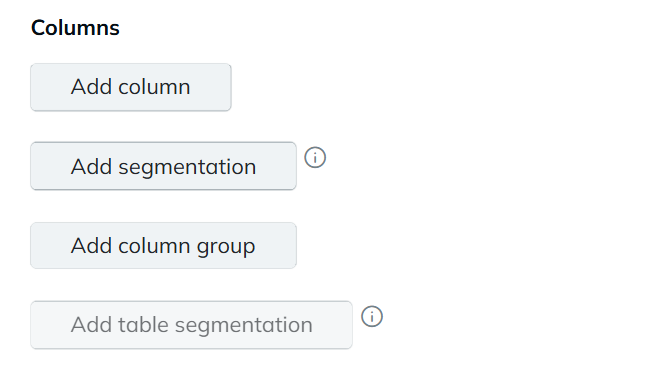
Gebruik de sectie Kolommen om de kolommen in de draaitabel te definiëren. Voordat je een kolom toevoegt, zijn de volgende opties beschikbaar:
- Segmentatie toevoegen: Maakt automatisch kolommen op basis van de waarden van een geselecteerde variabele, bijvoorbeeld één kolom voor elke leeftijdsgroep.
- Tabelsegmentatie toevoegen: Past segmentatie toe op tabelniveau en maakt binnen dezelfde tabel voor elk segment een afzonderlijke set kolommen, bijvoorbeeld één set kolommen per land of afdeling.
Segmentatie gebruiken
Een belangrijk voordeel van segmentatie is dat automatisch rijen of kolommen kunnen worden gegenereerd op basis van de waarden van een geselecteerde variabele. Als je bijvoorbeeld een variabele voor land of afdeling selecteert, wordt de bijbehorende vergelijkingsstructuur gemaakt zonder elk item handmatig toe te voegen. Zo blijven alle segmenten opgenomen en consistent opgemaakt.
Elke segmentatie kan zijn gebaseerd op:
- Variabele: Een enquêtevraag of de antwoordwaarden ervan.
- Tijd: De antwoorddatum, gegroepeerd per dag, maand of jaar.
- Voorwaarde: Aangepaste logica waarmee een subset van respondenten wordt gedefinieerd.
Meer informatie: Tabel-, rij- en kolomsegmentatie in draaitabellen
Kolominstellingen
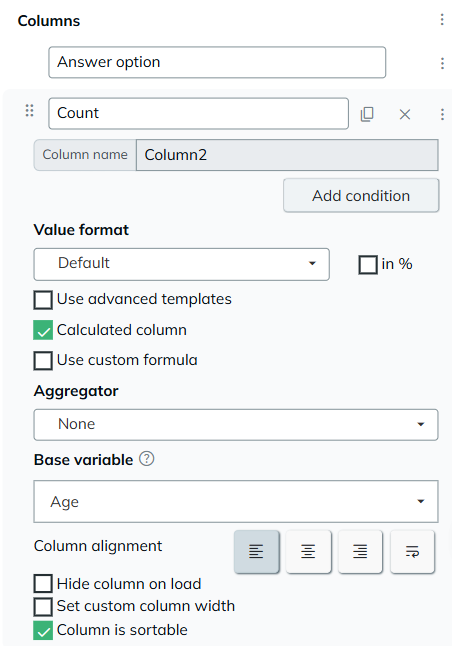
Klik op Kolom toevoegen om een kolom toe te voegen en de instellingen ervan weer te geven. Configureer elke kolom afzonderlijk met de volgende opties:
- Kolomlabel: Definieert de tekst die in de kolomkop wordt weergegeven.
- Kolomnaam: Definieert de interne naam waarmee de kolom wordt geïdentificeerd.
- Voorwaarde toevoegen: Past alleen op deze kolom een filtervoorwaarde toe.
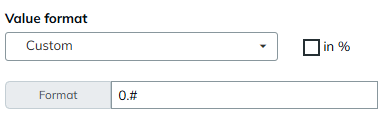
- Waarde-indeling: Definieert hoe berekende waarden worden opgemaakt en weergegeven. Beschikbare opties zijn Standaard, Geen decimalen, 1 decimaal, en Aangepast. Als je Aangepast selecteert, voer je een van de volgende waarden in:
0: Rondt af op het dichtstbijzijnde gehele getal.0.0: Geeft exact één decimaal weer, inclusief afsluitende nullen (bijvoorbeeld5.0).0.00: Geeft exact twee decimalen weer (bijvoorbeeld5.00).0.#: Geeft maximaal één decimaal weer en verbergt afsluitende nullen. Dit is de standaardindeling.0.##: Geeft maximaal twee decimalen weer en verbergt afsluitende nullen (bijvoorbeeld1.5in plaats van1.50).0.00%: Vermenigvuldigt de waarde met 100 en geeft exact twee decimalen weer als percentage.0.##%: Vermenigvuldigt de waarde met 100 en geeft maximaal twee decimalen weer als percentage, zonder afsluitende nullen.
- in %: Geeft de kolomwaarden als percentages weer door ze met 100 te vermenigvuldigen en het
%-symbool toe te voegen. - Geavanceerde sjablonen gebruiken: Hiermee kun je meerdere celsjablonen en voorwaarden definiëren die bepalen welk sjabloon op elke waarde wordt toegepast. Je kunt sjablonen gebruiken voor visuele opmaak, zoals heatmaps, of voor aangepaste HTML.
- Grafiek in kolom maken: Geeft de kolomwaarden als grafiek in de tabel weer.
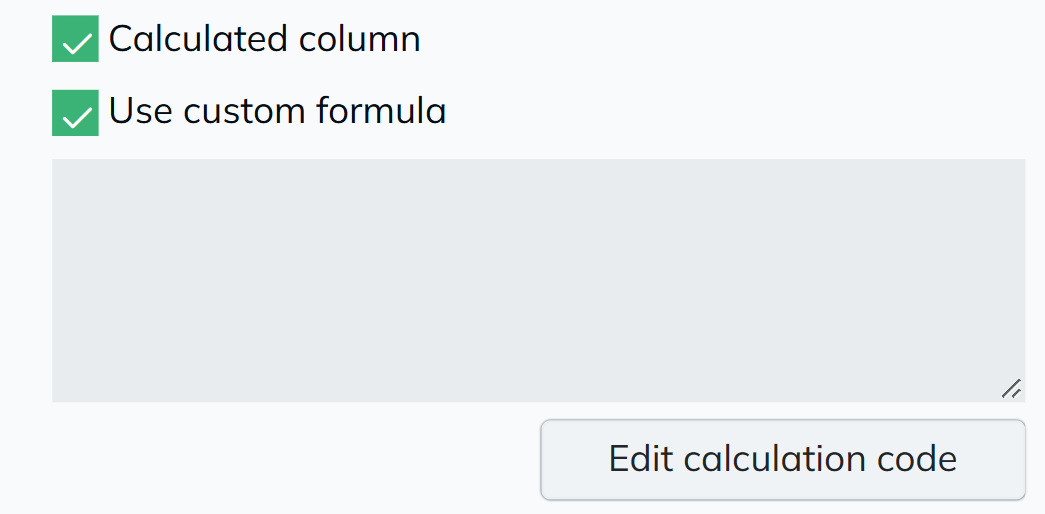
- Berekende kolom: Berekent de kolomwaarden met een Aggregator of Aangepaste formule in plaats van de waarden rechtstreeks weer te geven.
- Aangepaste formule gebruiken: Hiermee kun je aangepaste berekeningslogica definiëren in plaats van een standaardaggregatie te gebruiken. Aangepaste formules kunnen verwijzen naar andere cellen of geaggregeerde tabelresultaten en zijn nuttig wanneer de standaardberekeningsopties niet aan je behoeften voldoen. Zie Berekeningscode voor aangepaste formules.
- Aggregator: Definieert hoe de gegevens van de basisvariabele worden samengevat, bijvoorbeeld als aantal, som of gemiddelde. De aggregator wordt toegepast nadat rekening is gehouden met de relevante voorwaarden.
- Basisvariabele: Definieert welke enquêtevariabele de gegevens voor de berekening levert. Definieer de basisvariabele als algemene regel expliciet in de kolommen of in de rijen, maar niet in beide. Als alle rijen dezelfde bronvariabele gebruiken, definieer je deze in de kolom en laat je de rijen deze hergebruiken.
- Kolomuitlijning: Definieert de uitlijning van de inhoud in de kolom.
- Kolom verbergen bij laden: Verbergt de kolom wanneer het rapport wordt geopend. Dit is handig wanneer een kolom bronwaarden voor andere berekeningen levert, maar niet zichtbaar hoeft te zijn.
- Aangepaste kolombreedte instellen: Hiermee kun je de breedte van de kolom definiëren.
- Kolom kan worden gesorteerd: Maakt de kolom beschikbaar voor het sorteren van de tabel.
Tabel sorteren
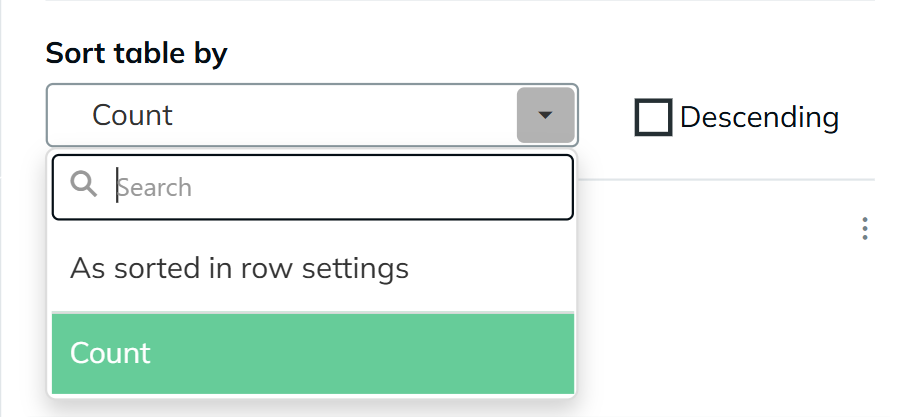
- Tabel sorteren op: Definieert welke kolom de volgorde van de tabelrijen bepaalt. Zoals gesorteerd in rij-instellingen behoudt de volgorde die in de rij-instellingen is gedefinieerd.
- Aflopend: Bepaalt of waarden in aflopende of oplopende volgorde worden gesorteerd.
Rijen
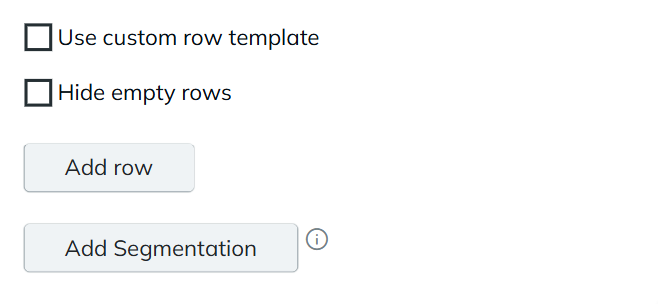
Gebruik de sectie Rijen om de rijen in de draaitabel te definiëren. Voordat je een rij toevoegt, zijn de volgende opties beschikbaar:
- Aangepast rijsjabloon gebruiken: Gebruikt een aangepaste HTML-gebaseerde lay-out voor tabelrijen in plaats van de standaardkolomstructuur. Dit ondersteunt geavanceerde visualisaties, zoals gestapelde verdelingen, voortgangsbalken of aangepaste rangschikkingen van meerdere waarden binnen één rij. Deze optie is niet beschikbaar voor gesegmenteerde rijen, inclusief hiërarchische groepering.
- Lege rijen verbergen: Verbergt rijen die geen waarden bevatten.
- Segmentatie toevoegen: Maakt automatisch rijen op basis van segmenten, zoals de waarden van een geselecteerde variabele. Je kunt bijvoorbeeld voor elke afdeling een afzonderlijke rij maken.
Rij-instellingen
Klik op Rij toevoegen om een rij toe te voegen en de instellingen ervan weer te geven. Configureer elke rij afzonderlijk met de volgende opties:
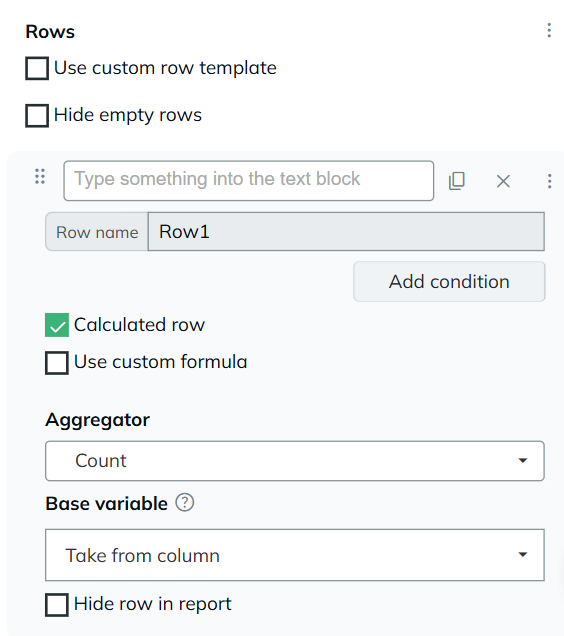
- Rijlabel: Definieert de tekst die als rijlabel wordt weergegeven.
- Rijnaam: Definieert de interne naam waarmee de rij wordt geïdentificeerd.
- Voorwaarde toevoegen: Past alleen op deze rij een filtervoorwaarde toe.
- Berekende rij: Berekent de rijwaarden op basis van Aggregator of Aangepaste formule in plaats van ze rechtstreeks weer te geven. Wanneer deze optie is geselecteerd, worden de berekeningsinstellingen voor deze rij beschikbaar.
- Aangepaste formule gebruiken: Definieert aangepaste berekeningslogica voor de berekende rij.
- Aggregator: Definieert hoe de gegevens voor deze rij worden samengevat.
- Basisvariabele: Definieert de enquêtevariabele die voor de berekening van deze rij wordt gebruikt. Selecteer Overnemen uit kolom om de basisvariabele die in de kolom is gedefinieerd opnieuw te gebruiken.
- Rij in rapport verbergen: Verbergt de rij in de rapportuitvoer.
Samenvattingsrijen
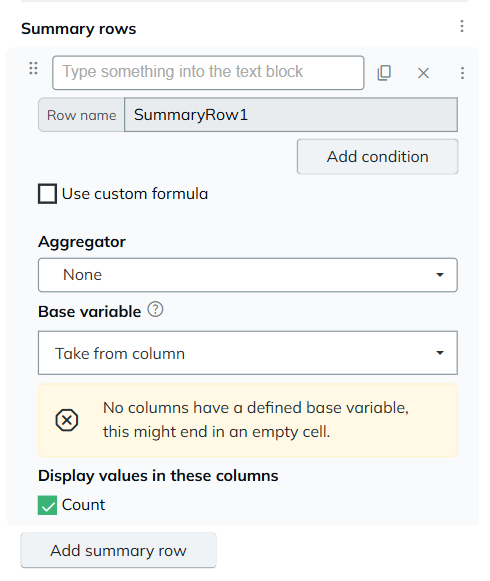
Een Samenvattingsrij is een afzonderlijke rij, meestal onderaan de tabel, die geselecteerde resultaten samenvat. De rij kan een eigen Basisvariabele en Aggregator gebruiken, zodat de berekening kan afwijken van de berekeningen in de rijen erboven. Je kunt meerdere samenvattingsrijen toevoegen.
- Rijlabel: Definieert het label dat voor de samenvattingsrij wordt weergegeven.
- Rijnaam: Definieert de interne naam van de samenvattingsrij.
- Voorwaarde toevoegen: Past filters alleen op deze specifieke rij toe.
- Aangepaste formule gebruiken: Gebruikt aangepaste berekeningslogica voor de samenvattingsrij.
- Basisvariabele: Definieert de enquêtevariabele die voor de berekening van de samenvattingsrij wordt gebruikt.
- Waarden in deze kolommen weergeven: Definieert de kolommen waarin berekende samenvattingswaarden worden weergegeven.
Nabewerkingsscript
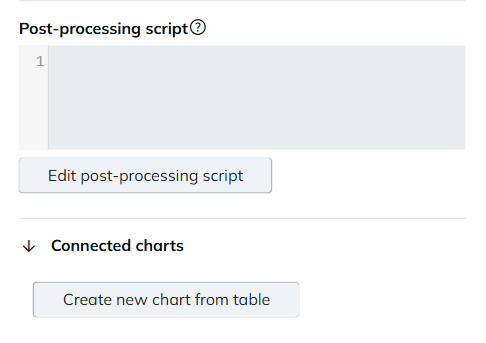
Definieert aangepaste berekeningslogica en tabeltransformaties met C#-syntaxis. Bedoeld voor geavanceerde gebruiksscenario’s.
Gekoppelde grafieken
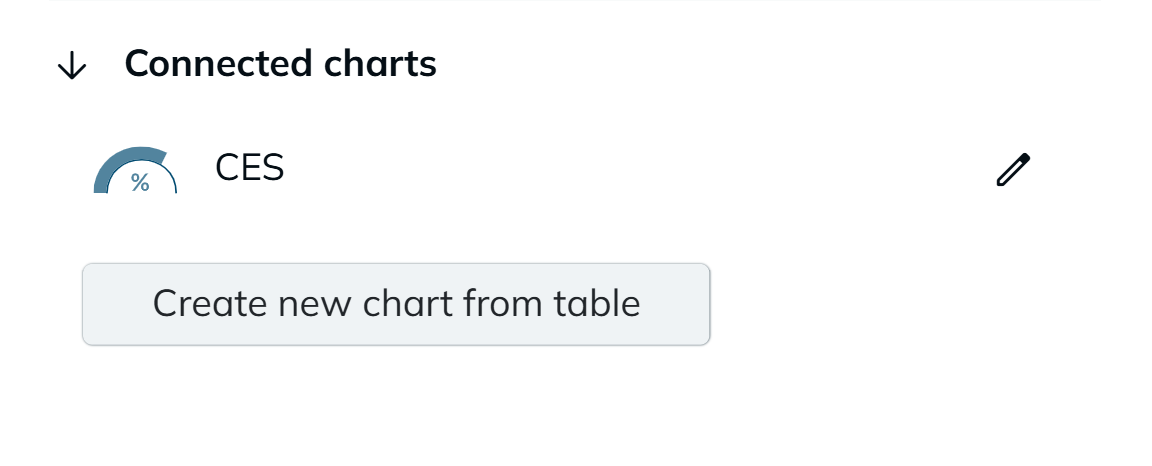
In Survalyzer zijn grafieken gebaseerd op tabellen. Gekoppelde grafieken toont alle grafieken die op basis van de huidige tabel zijn gemaakt.
- Nieuwe grafiek maken op basis van tabel: Hiermee kun je automatisch een nieuwe standaardgrafiek maken, die je naar wens kunt aanpassen. Zie Grafiekinstellingen.