
Opmerking: Deze functie is momenteel alleen beschikbaar in Dashboard builder en vereist een Expert-gebruikersaccount met de Dashboard Extension.
- Stap 1: Maak de tabel met de Tabelassistent
- Stap 2: Voeg de N/A-rij toe via de instellingen in de zijbalk
- Stap 3: Voeg een kolom Aantal toe waarin N/A is opgenomen
- Stap 4: Werk de percentageberekening bij
- Stap 5: Voeg een rij Totaal toe om de resultaten te controleren (optioneel)
- Stap 6: Verberg de kolom Aantal (optioneel)
Standaard sluiten standaardaggregatoren antwoorden die als N/A zijn gemarkeerd uit. Je kunt deze antwoorden opnemen door een N/A-rij toe te voegen en de tabelberekeningen aan te passen.
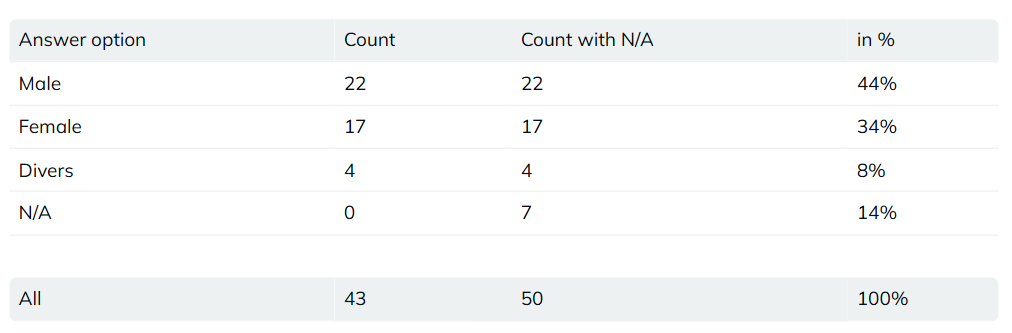
In dit voorbeeld wordt een enkelekeuzevraag over geslacht gebruikt en worden het standaardaantal, het aantal inclusief N/A en de bijbehorende percentages weergegeven.
Stap 1: Maak de tabel met de Tabelassistent
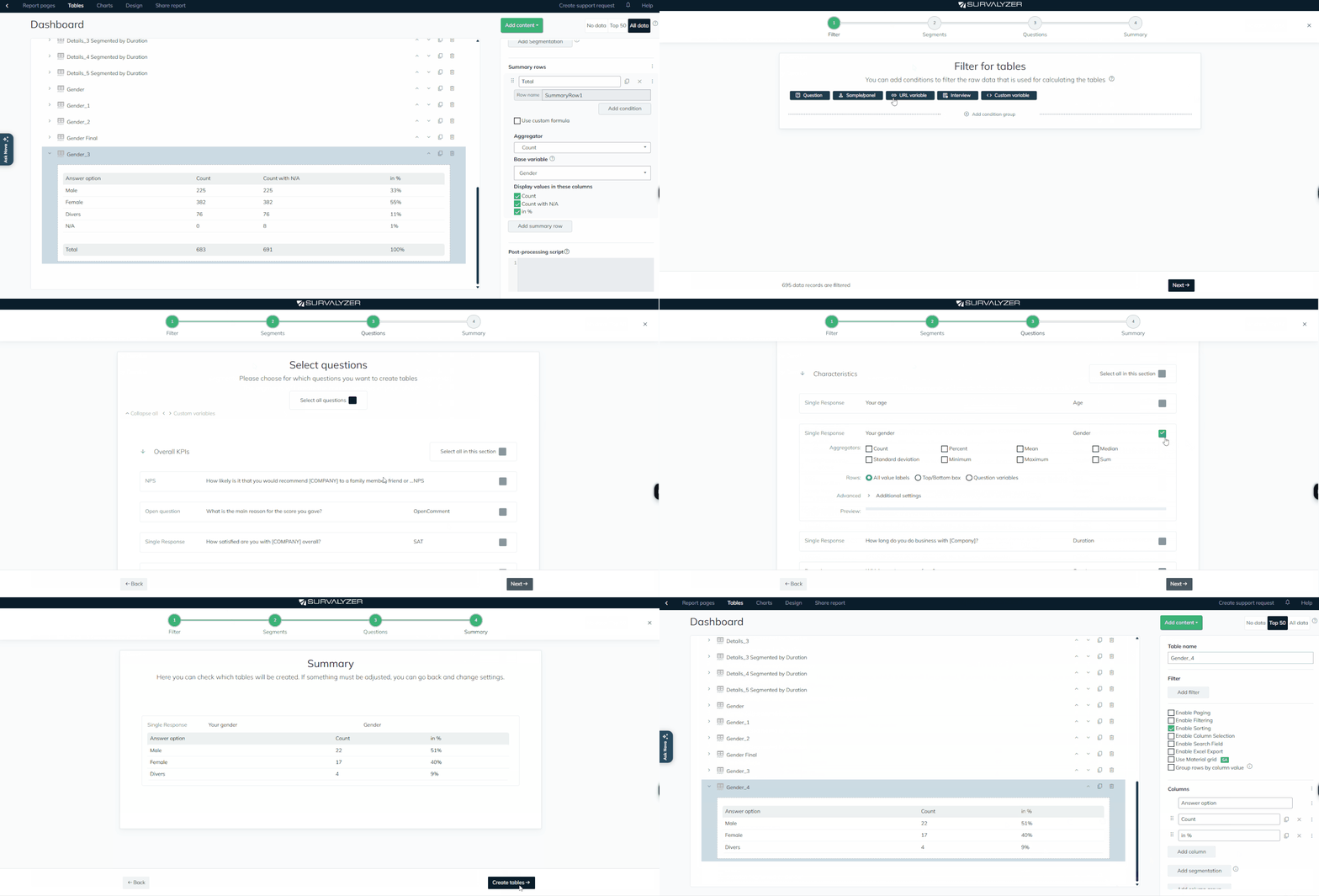
Begin met de Tabelassistent om de standaardtabelstructuur te maken.
- Ga naar Tabellen en open de Tabelassistent.
- Selecteer de vraag die je wilt analyseren. In dit voorbeeld selecteren we de vraag over geslacht met de naam Geslacht.
- Behoud Aantal en in % als aggregatoren.
- Voltooi de wizard en klik op Tabellen maken.
De Tabelassistent maakt de antwoordrijen voor elk geslacht dat beschikbaar is in de vraag en de kolommen Aantal en in %.
Zie ook Tabelassistent.
Stap 2: Voeg de N/A-rij toe via de instellingen in de zijbalk
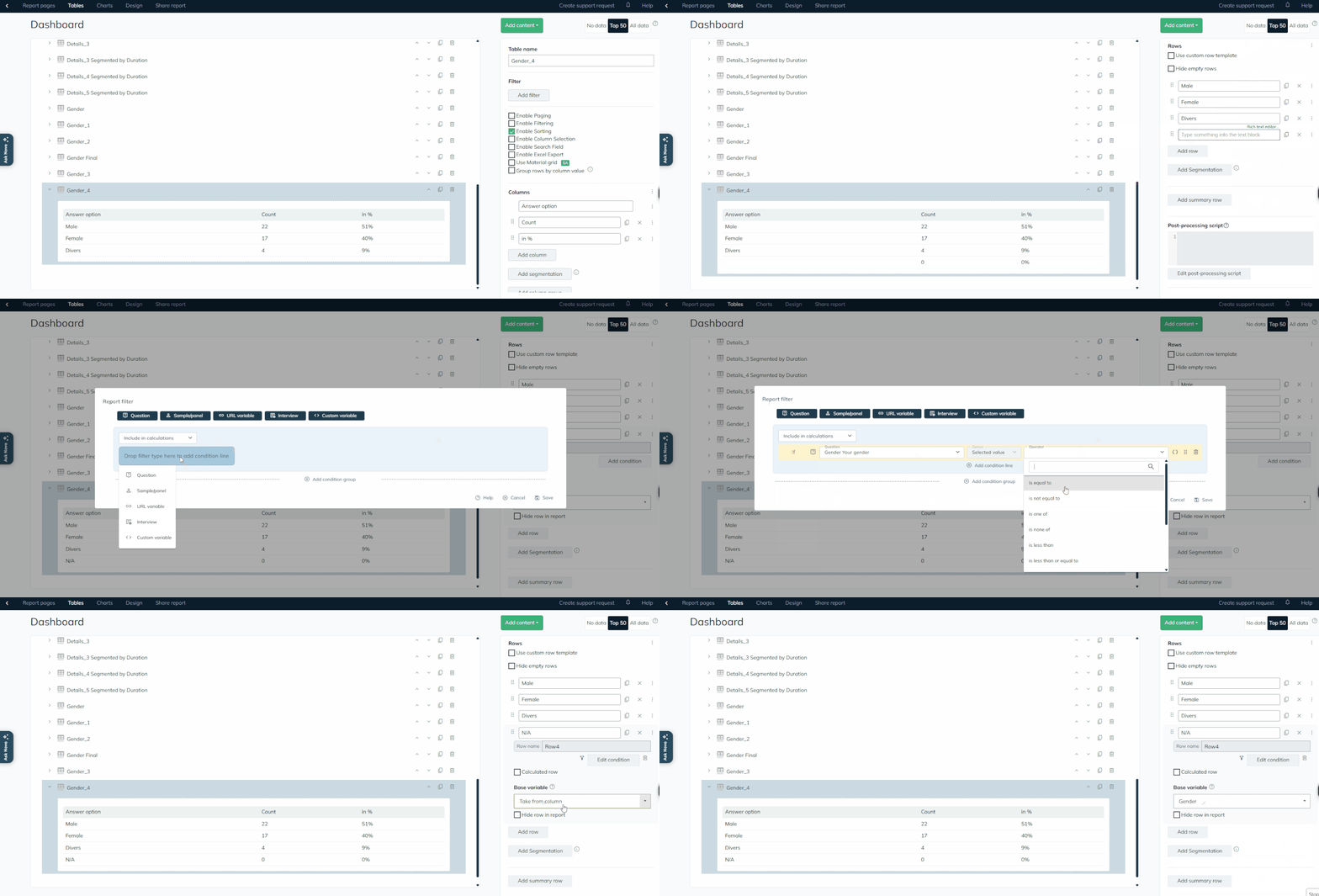
De Tabelassistent maakt rijen voor de reguliere antwoordopties. Voeg een aparte rij toe voor N/A.
- Klik onder Rijen op Rij toevoegen.
- Voer N/A in als rijlabel.
- Configureer de voorwaarde zodat alleen het N/A-antwoord wordt opgenomen. Gebruik in dit voorbeeld Geselecteerde waarde is gelijk aan N/A.
- Stel Basisvariabele in op de vraag die in de tabel wordt gebruikt. Selecteer in dit voorbeeld Geslacht.
- Klik op Opslaan.
Zie ook Instellingen voor draaitabellen.
Stap 3: Voeg een kolom Aantal toe waarin N/A is opgenomen
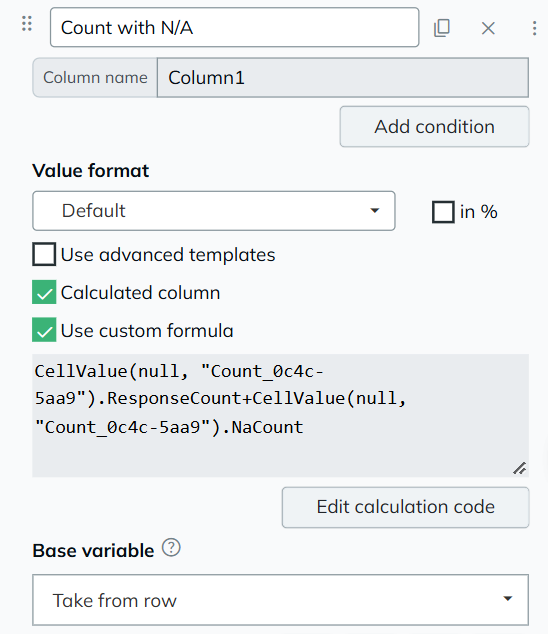
Om Aantal met N/A te berekenen, voeg je twee waarden uit dezelfde kolom Aantal toe: ResponseCount en NaCount.
ResponseCount retourneert het standaardaantal antwoorden en NaCount retourneert het aantal N/A-antwoorden. Gebruik CellValue om naar beide waarden uit de kolom Aantal te verwijzen. Zo blijft de berekening de juiste waarden retourneren als de tabel wordt gesegmenteerd.
- Dupliceer de kolom Aantal en wijzig de naam van het duplicaat in Aantal met N/A.
- Selecteer in de kolom Aantal met N/A de opties Berekende kolom en Aangepaste formule gebruiken.
- Berekeningscode bewerken.
- Stel de berekening samen met de variabelen en functies die beschikbaar zijn in de sectie Placeholder. De uiteindelijke formule moet vergelijkbaar zijn met het onderstaande voorbeeld.
De formule moet er ongeveer als volgt uitzien:
CellValue(null, "[Count column identifier]").ResponseCount+CellValue(null, "[Count column identifier]").NaCountDe kolom-ID van Aantal is uniek voor je Dashboard. Vervang daarom de placeholder door de ID die in je tabel wordt gebruikt.
Bijvoorbeeld:
CellValue(null, "Count_0c4c-5aa9").ResponseCount+CellValue(null, "Count_0c4c-5aa9").NaCount- Klik op Code controleren en opslaan.
Stap 4: Werk de percentageberekening bij
Voor het percentage moet het aantal inclusief N/A als teller worden gebruikt en moet N/A worden opgenomen in het totaal dat als noemer wordt gebruikt.
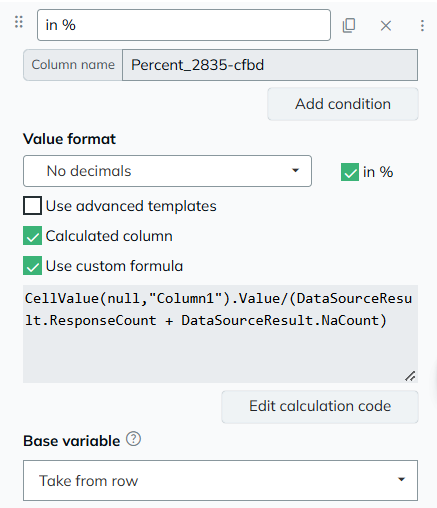
In de kolom in %:
- Klik op Berekeningscode bewerken.
- Stel de berekening samen:
CellValue(null,"[Count with N/A column]").Value / (DataSourceResult.ResponseCount + DataSourceResult.NaCount)- Klik op Code controleren en opslaan.
De formule deelt de waarde Aantal met N/A voor elke rij door het totale aantal reguliere antwoorden en N/A-antwoorden.
Stap 5: Voeg een rij Totaal toe om de resultaten te controleren (optioneel)
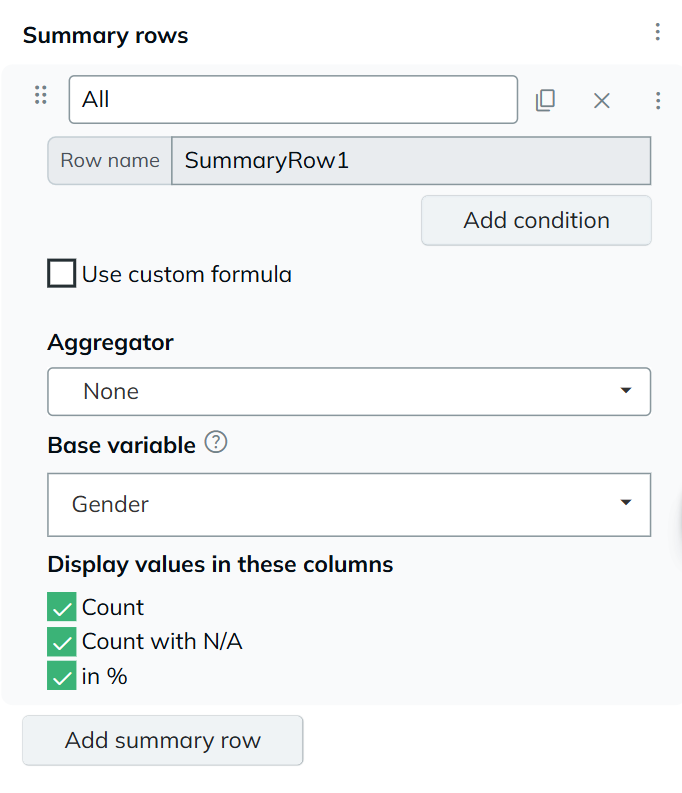
Je kunt een samenvattingsrij Totaal toevoegen om de berekening te controleren.
- Vouw de instellingen van de rij Totaal uit.
- Selecteer onder Waarden in deze kolommen weergeven:
- Aantal
- Aantal met N/A
- in %
De rij Totaal toont vervolgens het standaardaantal antwoorden, het aantal inclusief N/A en 100% voor de volledige verdeling.
Stap 6: Verberg de kolom Aantal (optioneel)
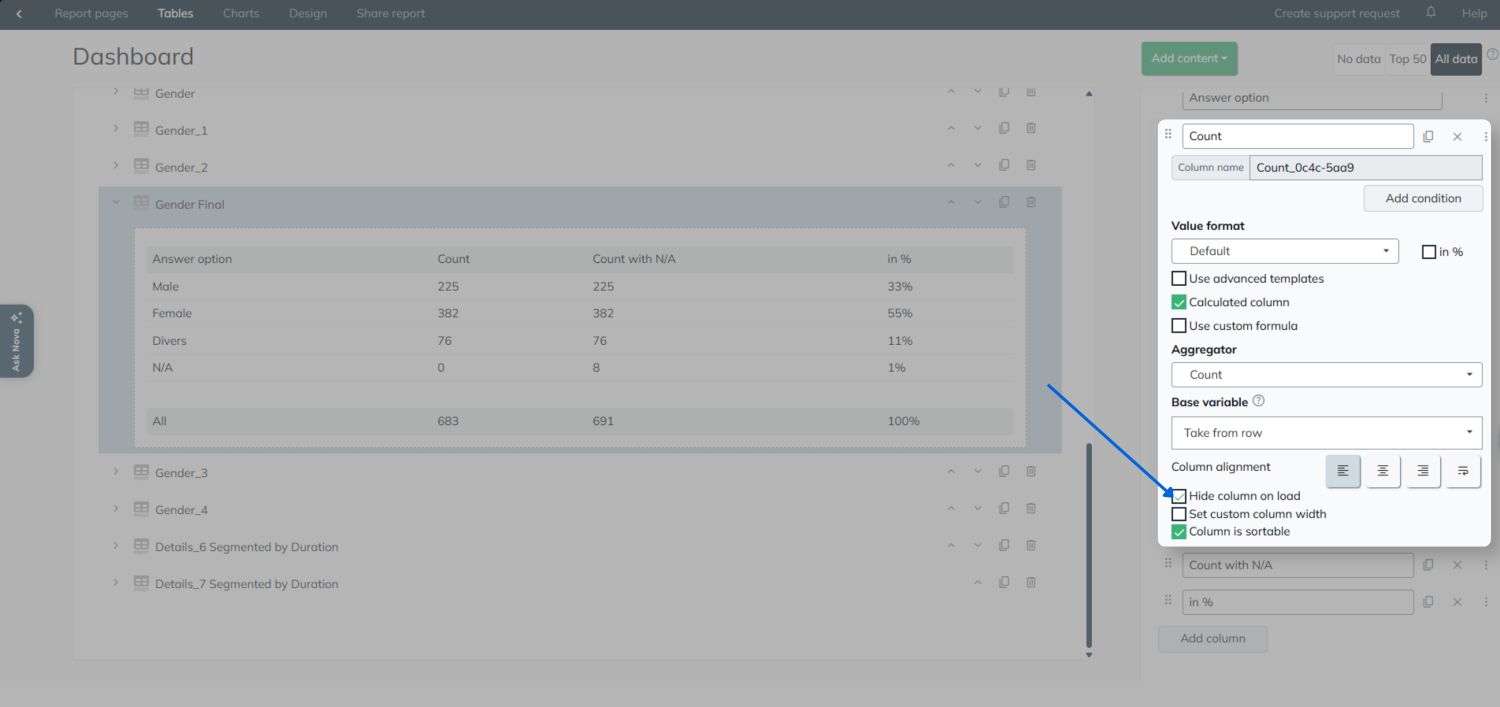
De kolom Aantal die door de Tabelassistent wordt gemaakt, wordt gebruikt als verwijzing in de aangepaste berekening, maar hoeft niet in het uiteindelijke rapport te worden weergegeven.
- Open de instellingen van de kolom Aantal onder elke kolomgroep met schaalwaarden.
- Selecteer Kolom verbergen bij laden.