
Hinweis: Dies ist nur mit der Dashboard-Erweiterung verfügbar.
Im Bereich Berichtsseiten legen Sie die Struktur und die Einstellungen Ihres Dashboard Reports fest. Das folgende Video führt Sie durch die wichtigsten Optionen:
Nützliche Platzhalter für Berichtsseiten
| Beschreibung | Platzhalter |
| Die Anzahl der in der Datenquelle berücksichtigten Antworten. | {NumberOfResponses} |
| Die Anzahl der in der Datenquelle berücksichtigten fehlenden Werte | {NumberOfMissings} |
| Die Anzahl der in der Datenquelle berücksichtigten N/A-Werte | {NumberOfNa} |
| PDF herunterladen | {{report.results_pdf}} |
| Word herunterladen | {{report.results_word}} |
| PowerPoint herunterladen | {{report.results_powerpoint}} |
| Excel herunterladen | {{report.results_excel}} |
| PDF eines anderen Berichts herunterladen | {{report.results_pdf(ID)}} * |
| Word-Datei eines anderen Berichts herunterladen | {{report.results_word(ID)}} * |
| PowerPoint-Datei eines anderen Berichts herunterladen | {{report.results_powerpoint(ID)}} * |
| Excel-Datei eines anderen Berichts herunterladen | {{report.results_excel(ID)}} * |
* Ersetzen Sie bei Download-Platzhaltern ID durch die Berichts-ID, die Sie aus der URL des Berichts kopiert haben.
Struktur
Ein Dashboard kann aus mehreren Elementen bestehen:
1. Seitengruppen
2. Darunterliegende Seiten.
Personen, die Ihr Dashboard ansehen, können im Navigationsbereich auf der rechten Seite einfach zwischen den Seiten wechseln:

Die Berichtsstruktur legen Sie in den allgemeinen Einstellungen Ihrer Berichtsseiten fest.
Allgemeine Einstellungen
Beachten Sie zunächst, dass auf den Berichtsseiten standardmäßig nur die ersten 50 abgeschlossenen Umfragen angezeigt werden, um die Ladezeiten während der Einrichtung zu verkürzen. Wenn Sie alle Daten auswählen, wird eine Neuberechnung durchgeführt, deren Ergebnisse den Daten Ihres Live-Dashboards entsprechen.
In den allgemeinen Einstellungen können Sie Folgendes festlegen:
- Einen internen Namen
- Berichtsfilter: Damit bestimmen Sie, welche Daten in den Bericht einfließen. Sie können beispielsweise festlegen, dass nur Interviews berücksichtigt werden, die nach einem bestimmten Datum abgeschlossen wurden.
Beachten Sie, dass sich dieser Filter auf alle verwendeten Tabellen und Diagramme auswirkt. Daher empfehlen wir in den meisten Fällen, Filter für einzelne Tabellen statt für den gesamten Bericht zu verwenden. So können Sie Ihre Umfragedaten flexibler darstellen. - Sprachen: Damit können Sie weitere Sprachen hinzufügen, wenn sich Ihr Bericht an ein mehrsprachiges Publikum richtet.
- Seite hinzufügen: Damit erstellen Sie eine weitere Seite.
- Seiten verwalten: Damit können Sie Ihre Seitengruppen und die zugehörigen Seiten einfach konfigurieren.

Seiteneinstellungen
Für jede Seite können Sie die folgenden Einstellungen festlegen:
- Seitenuntertitel: Für zusätzliche Informationen.
- Seitenbreite: Damit legen Sie die Breite Ihres Berichts fest.
- Verfügbarkeit in Berichts-/Exporttypen: Hier können Sie Seiten in bestimmten Berichtsformaten ein- oder ausschließen.

Seitenelemente
Eine Seite besteht aus verschiedenen Elementen, mit denen Sie die Seite gestalten können. In der Regel umfasst jede Seite die folgenden Elemente:
- Den Seitentitel
- Eine oder mehrere Zeilen
- Die Zeilen enthalten jeweils eine oder mehrere Kacheln (Diagramme)

Kacheln können per Drag-and-drop aus dem Menü „Inhalt hinzufügen“ in eine Zeile gezogen werden. Wir empfehlen, höchstens drei Kacheln pro Zeile zu verwenden.
Wählen Sie das gewünschte Element aus und ziehen Sie es in eine Zeile. Sie können Elemente jederzeit einfach duplizieren, löschen und verschieben – wie hier gezeigt:

Es gibt vier Elementtypen:
- Layout-Zeilen & Seitenunterabschnitte: Zur Strukturierung der Seite.
- Textelemente: Um die dargestellten Daten zu erläutern.
- Diagramme: Zur Visualisierung der Daten.
- Tabellen, um die visualisierten Daten beispielsweise durch offene Kommentare zu ergänzen

Kacheleinstellungen
Für jede Kachel können Sie Folgendes festlegen:
- Elementtitel
- Elementuntertitel: Zum Beispiel, um die Anzahl der Antworten anzugeben.
- Anzeige- und Exporteinstellungen: Damit legen Sie zusätzliche Optionen fest, beispielsweise ob die Personen, die Ihr Dashboard ansehen, diese Kachel auf ihr Gerät herunterladen dürfen.
- Größe: Damit legen Sie die (maximale) Breite und Höhe fest.

Dynamische Filter
Oben auf der Seite finden Sie die dynamischen Berichtsfilter. Diese Filter können von Personen verwendet werden, die das Dashboard ansehen. Besonders hilfreich sind sie, um bestimmte Zeiträume, Gruppen oder Regionen auszuwählen.
Klicken Sie auf Filtersteuerung hinzufügen, um festzulegen, welche Variablen für die Filterung verfügbar sein sollen. In den Filtereinstellungen können Sie weitere Anpassungen vornehmen. So können Sie beispielsweise festlegen, dass die Personen, die Ihr Dashboard ansehen, nach einem bestimmten Land suchen können. Die Personen, die Ihr Dashboard ansehen, können die Filter anwenden und zurücksetzen.

Erweiterte Einstellungen
Mit einem bestimmten Berichtselement verknüpfen
Sie können Links erstellen, über die Personen, die das Dashboard ansehen, direkt zu einem bestimmten Diagramm, einer Tabelle oder einem Textelement auf derselben oder einer anderen Berichtsseite gelangen.
Um einen Link zu erstellen, fügen Sie den folgenden Code in ein Textelement oder in den Titel bzw. Untertitel einer Kachel ein:
<sha-go-page index="5" anchor="5ac5-bf33" align="start">Tabelle zu Parkdienstleistungen</sha-go-page>
Ersetzen Sie die Werte durch Ihre eigenen:
- index: Die Nummer der Zielseite
- anchor: Die ID des Elements, auf das Sie verlinken möchten. Diese finden Sie in der URL, wenn Sie auf das betreffende Diagramm oder die Tabelle klicken
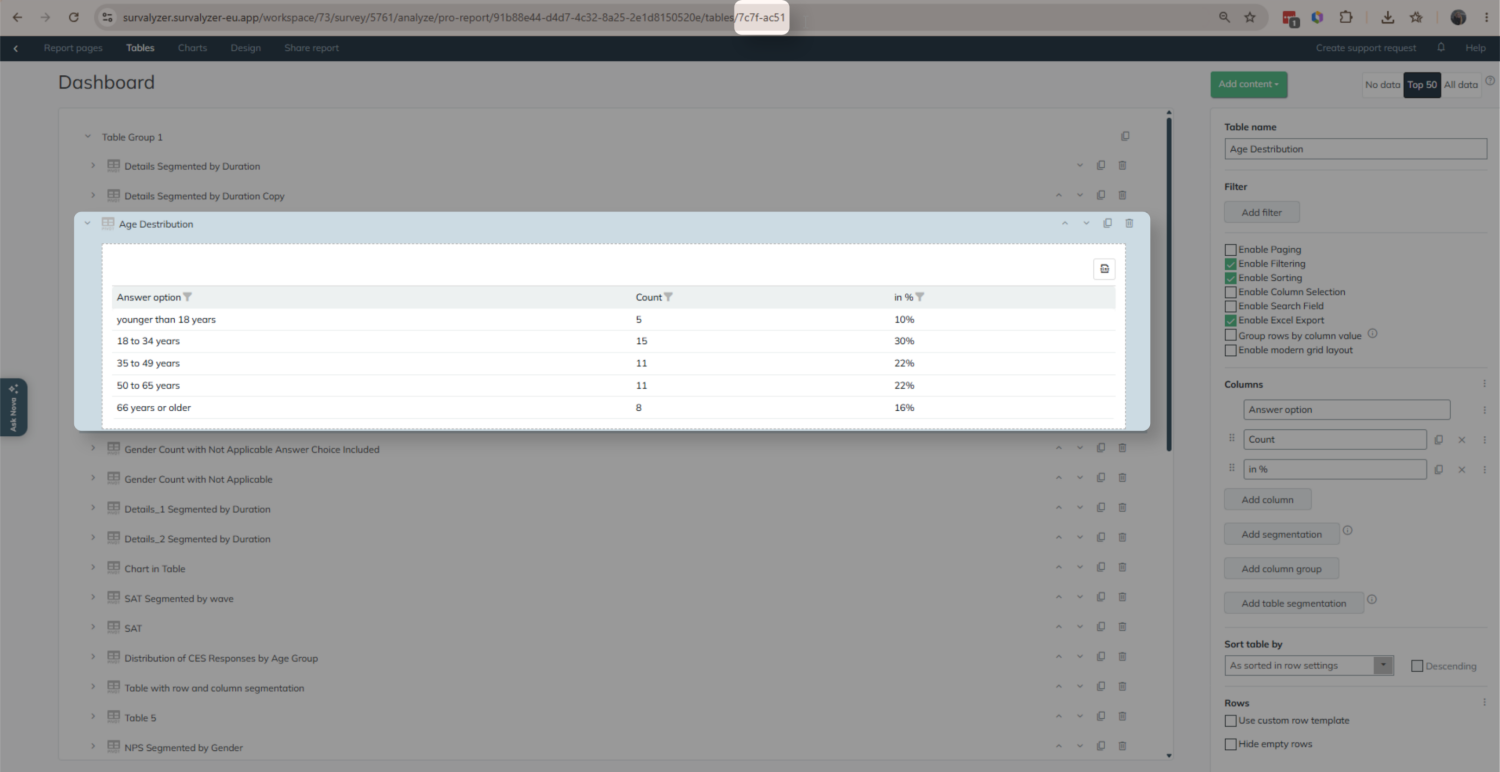
- align: Die Position des Elements auf dem Bildschirm (
start,center,endodernearest)
Sie können unter anchormehrere durch Kommas getrennte Element-IDs angeben. Der Bericht navigiert zum ersten passenden sichtbaren Element. Wird keines gefunden, wird die Zielseite am Seitenanfang geöffnet.
Ein Textelement mit einer Tabelle verknüpfen
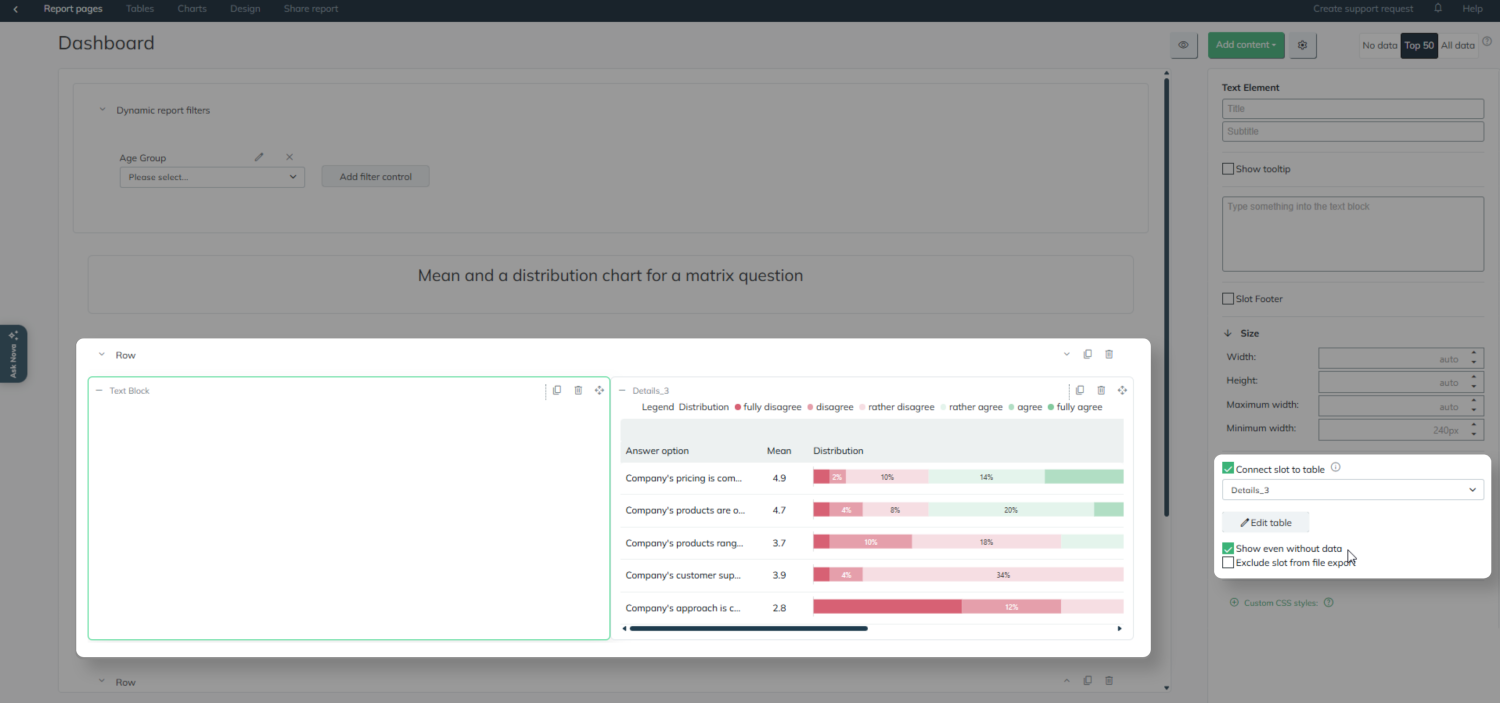
Sie können ein Textelement mit einer Berichtstabelle verknüpfen, um neben Ihrem Text datenspezifische Informationen wie die Anzahl der Antworten anzuzeigen.
So verknüpfen Sie ein Textelement mit einer Tabelle:
- Wählen Sie das Textelement auf Ihrer Berichtsseite aus.
- Wählen Sie in den Elementeinstellungen Slot mit Tabelle verknüpfen.
- Wählen Sie in der Auswahlliste die Tabelle aus, mit der Sie das Element verknüpfen möchten.
Nach dem Verknüpfen stehen Ihnen die folgenden Optionen zur Verfügung:
- Tabelle bearbeiten: Öffnet die verknüpfte Tabelle zur Bearbeitung.
- Auch ohne Daten anzeigen: Legen Sie fest, ob das Textelement sichtbar bleibt, wenn die verknüpfte Tabelle keine Daten enthält.
- Platzhalter für die Anzahl der Antworten: Verwenden Sie Platzhalter wie
{NumberOfResponses}, um Werte aus der verknüpften Tabelle anzuzeigen.