
Einführung
Die Nutzung eines externen Panelanbieters verändert, wie die Feldphase einer Umfrage verwaltet wird. Die Rekrutierung findet außerhalb der Umfrageplattform statt. Dennoch müssen Datenqualität, Qualifizierungsregeln und finale Interviewergebnisse konsistent kontrolliert werden.
Warum gibt es diese Einrichtung?
- Der Panelanbieter muss wissen, was mit jedem Teilnehmer passiert ist. Beide Seiten benötigen daher Klarheit über die Anzahl der Completes.
Die Einrichtung des externen Samples löst dies durch URL-basierte Kommunikation.
Dieser Artikel erklärt das Konzept des externen Samples und den zugehörigen Workflow. Er hilft Ihnen zu verstehen, wie externe Samples mit Ihrer Umfrage verbunden werden, bevor Sie mit den detaillierten Einrichtungs- und Konfigurationsschritten fortfahren.
So funktioniert der End-to-End-Workflow
Auf übergeordneter Ebene sieht der Workflow wie folgt aus:
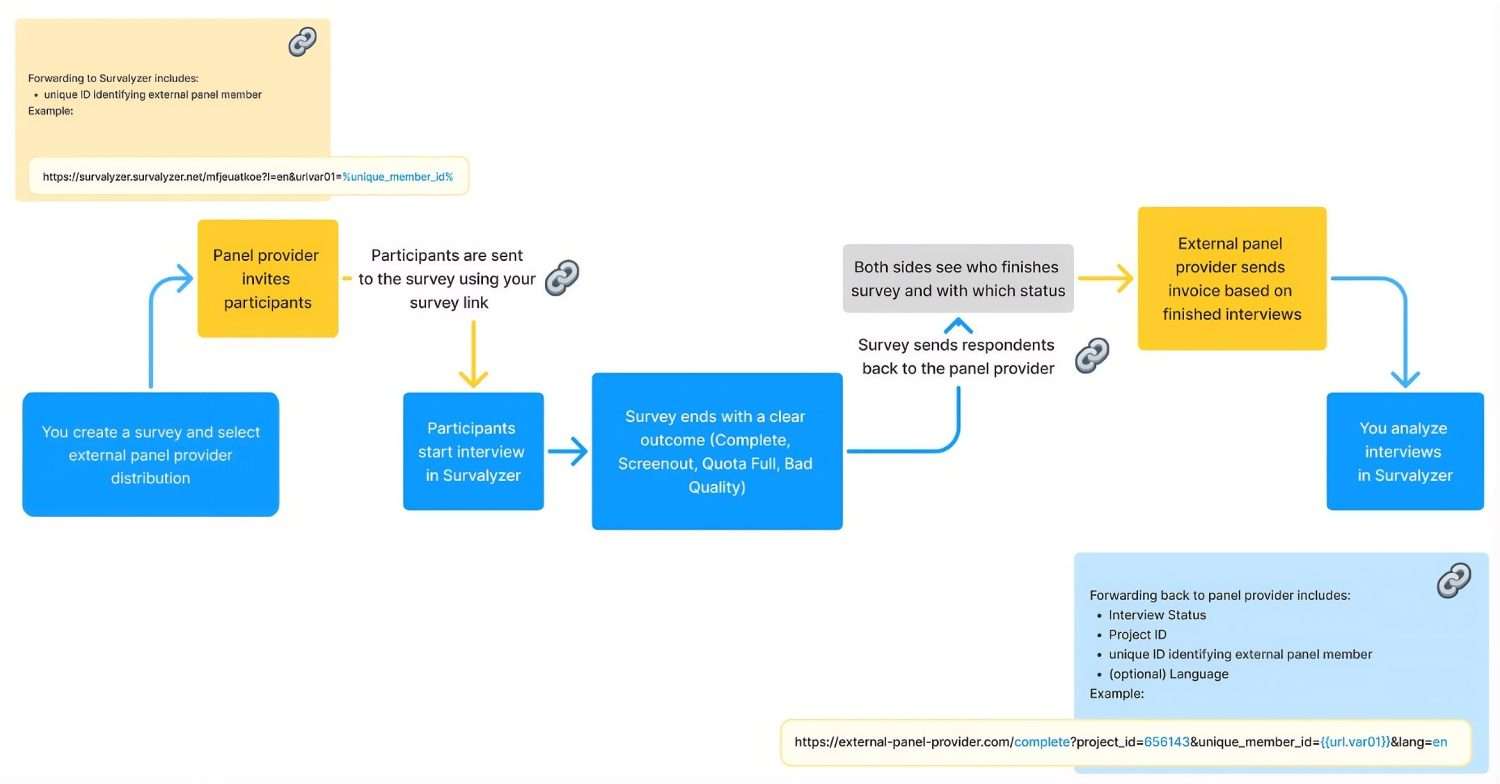
Die blauen Elemente finden innerhalb Ihrer Survalyzer-Umfrage statt
- Der Panelanbieter lädt Befragte aus seinem Panel ein.
- Befragte klicken auf den Einladungslink und gelangen zu Ihrer Umfrage.
- Die Umfrage führt Screening-Fragen und Quotenlogik aus.
- Das Interview erreicht einen finalen Status (Complete, Screenout oder Quotafull).
- Der Befragte wird mit diesem Status zurück zum Panelanbieter weitergeleitet.
Jede Weiterleitung enthält eine eindeutige Befragten-ID, sodass beide Seiten auf dasselbe Interview verweisen. Dadurch werden Fortschrittsverfolgung und Abrechnung transparent.
Erste Schritte: die Einrichtung in einfachen Schritten
1. Verstehen, wie Umfrage und Panel Daten austauschen
Bevor ein externes Sample konfiguriert wird, ist es wichtig zu verstehen, wie der Linkaustausch zwischen Ihrer Umfrage und dem Panelanbieter funktioniert.
Dazu gehört:
- wie Befragte in die Umfrage geleitet werden,
- wie Teilnehmer-IDs übergeben und diese gespeichert werden,
- und wie Befragte nach dem Interview zurück zum Panelanbieter weitergeleitet werden.
Zugehörige Anleitungen:
→ Externes Sample: Weiterleitungs-URLs einrichten
2. Erforderliche Informationen von Ihrem Panelanbieter einholen
Bevor Sie mit der Konfiguration einer externen Sample beginnen, stellen Sie sicher, dass die folgenden Informationen mit Ihrem Panelanbieter abgestimmt sind:
- Zielanzahl der Completes
Wie viele abgeschlossene Interviews Sie erfassen möchten. - Qualifizierungsregeln
Wer für die Umfrage qualifiziert sein soll und wer nicht (z. B. basierend auf Alter, Geschlecht oder anderen Screening-Kriterien). - Weiterleitungslinks für jedes Ergebnis
Vom Panelanbieter bereitgestellte URLs für Befragte, die:- die Umfrage abschließen (complete),
- ausgescreent werden (screenout),
- ein Quotenlimit erreichen (quota full),
- oder Qualitätsprüfungen nicht bestehen (bad quality).
- Format der Teilnehmer-ID
Bestätigung, wie der Panelanbieter eine eindeutige Teilnehmer-ID übergibt, damit jeder Befragte korrekt identifiziert und zurückgeführt werden kann.
Im Survey Builder:
3. Umfrage für externe Rekrutierung vorbereiten
Bereiten Sie Ihre Umfrage vor. Platzieren Sie alle Screener-Fragen am Anfang der Umfrage im ersten Abschnitt, damit schnell entschieden werden kann, wer fortfahren soll und wer die Umfrage verlassen soll. Dadurch wird verhindert, dass für nicht relevante Befragte bezahlt wird. Fügen Sie alle anderen Fragen in den folgenden Abschnitten des Survey Builder hinzu (2, 3 usw.).

Zugehörige Anleitungen:
→ Lesen Sie die Ressourcen im Bereich „Umfrage erstellen“, um weitere Hinweise zum Erstellen der Umfrage zu erhalten
Im Assistenten für externe Samples (Registerkarte „Verteilen“):
4. Externes Sample erstellen und konfigurieren
Wählen Sie in der Registerkarte „Verteilen“ die Option für ein externes Sample aus, um die Rekrutierung zu konfigurieren. Sie werden zum Assistenten für externe Samples (Quote) weitergeleitet, der Ihnen volle Kontrolle darüber gibt, wie und welche Panelbefragten in die Studie gelangen, sich durch sie bewegen und sie verlassen.
Schritt 1 und 2: Zielgröße und Sample-Struktur festlegen
Definieren Sie die Anzahl der Completes und bei Bedarf Quoten für Merkmale wie Geschlecht oder Alter. Dadurch stellen Sie sicher, dass ein ausgewogenes externes Sample entsteht, anstatt einfach die Befragten zu übernehmen, die zuerst vom Panel gesendet werden.

Schritt 3: Festlegen, was am Ende mit jedem Befragten passiert
Fügen Sie die vom Panel bereitgestellten Links für Complete, Screenout, Quotafull und Bad Quality hinzu, damit nachvollziehbar ist, wie jeder Befragte seine Teilnahme beendet hat. So bleiben beide Seiten abgestimmt, wer belohnt und abgerechnet werden soll.

Schritt 4: Einstiegslink zur Umfrage mit dem Panelanbieter teilen
Senden Sie den generierten Link aus der Zusammenfassung an das Panel-Anbieter, damit die Rekrutierung gestartet werden kann. Dieser Link verbindet das System des Panels mit Ihrer Umfrage und ermöglicht Tracking.

Zugehörige Anleitungen:
→ Neues externes Sample hinzufügen
→ Externer Panel-Anbieter: Wie wird an Survalyzer weitergeleitet?
Nach Abschluss der Konfiguration im Assistenten für externe Samples:
5. Vollständige Einrichtung testen
Führen Sie Testfälle aus, um zu bestätigen, dass qualifizierte Befragte erfolgreich abschließen und andere korrekt weitergeleitet werden. Tests verhindern kostspielige Fehler, bevor echte Befragte eintreffen.
Zugehörige Anleitungen:
→ Third Party Sample: Test your setup
In den Registerkarten „Verteilen“ und „Analysieren“:
6. Rekrutierung starten und Fortschritt überwachen
Rekrutierung starten und Fortschritt überwachen.
Sobald alles wie erwartet funktioniert, geben Sie das Panel für den Go Live frei und verfolgen Completes und Quoten.
Zugehörige Anleitungen: