
Op deze pagina lees je stap voor stap hoe je je eigen enquêtelay-out maakt.
Let op: Layout Designer is niet standaard voor alle gebruikers ingeschakeld. Toegang moet voor individuele gebruikers worden aangevraagd en door het Survalyzer-team worden geactiveerd.
Meer informatie: Toegang tot Layout Designers voor enquêtes, berichten en rapporten
Voordat we de instellingen bekijken, nog een opmerking over de ontwerper. Zodra je een waarde aanpast, kun je die met de knop ‘Resetten’ terugzetten naar de standaardwaarde:
Stap 1: Een nieuwe lay-out maken
Om een nieuwe lay-out te maken, open je eerst het overzicht Enquêtelay-outs:
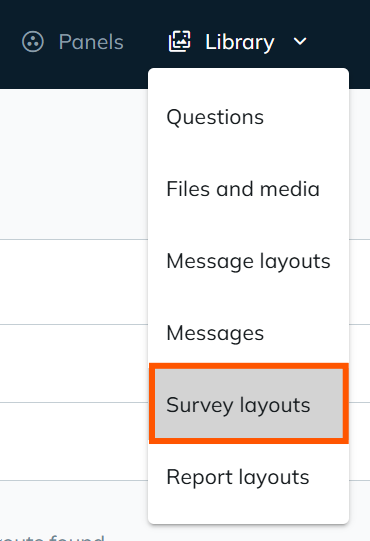
Vervolgens wordt het overzicht geopend. Hier kun je een nieuwe lay-out maken:
In het kleine dialoogvenster kun je een naam invoeren en de nieuwe lay-out maken.
Stap 2: Koptekst en voettekst selecteren
Wanneer je de ontwerper opent, selecteer je eerst een ontwerp voor de koptekst en de voettekst:
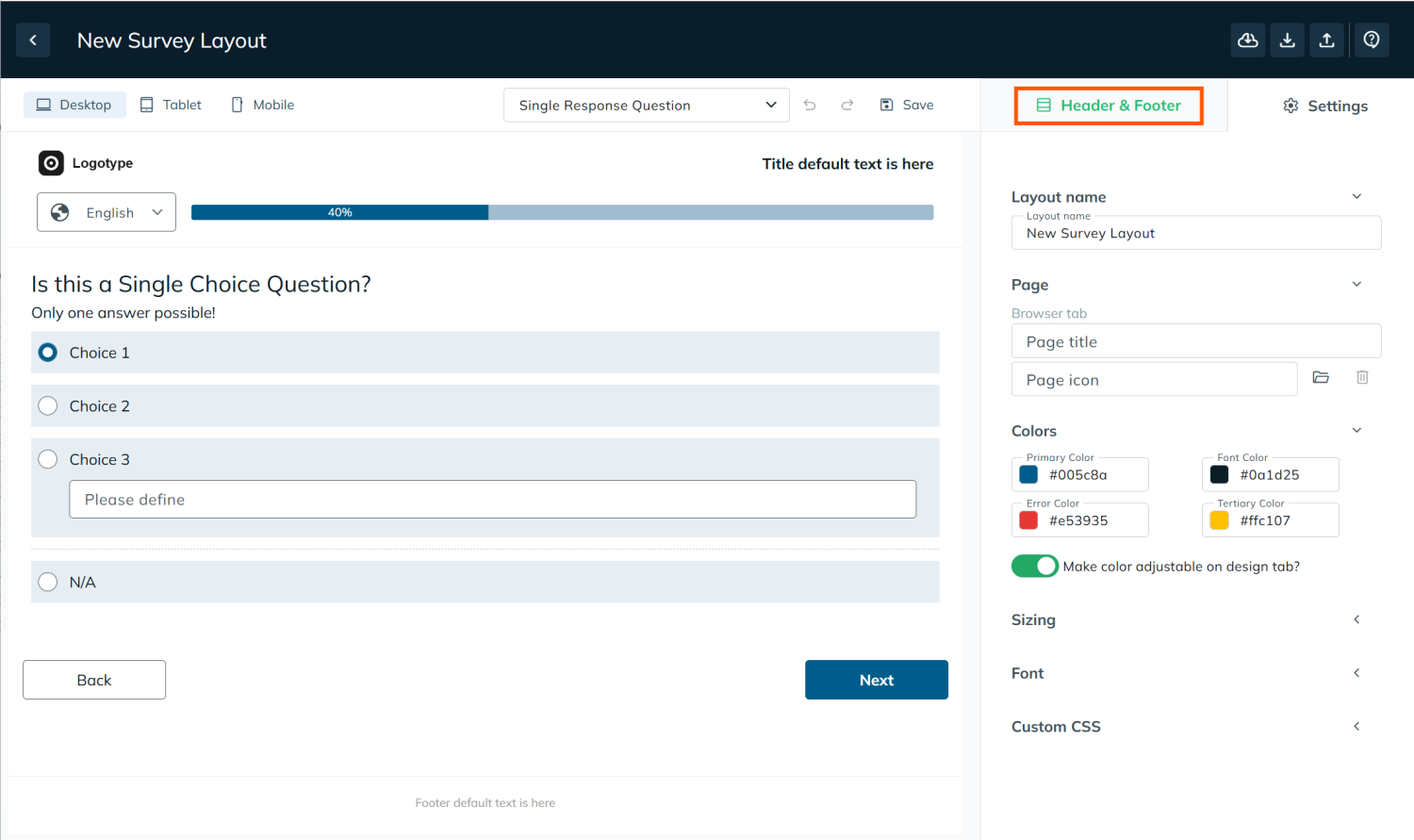
Wanneer je ‘Koptekst en voettekst’ selecteert, kun je het ontwerp van de koptekst of voettekst kiezen:
Koptekstontwerpen
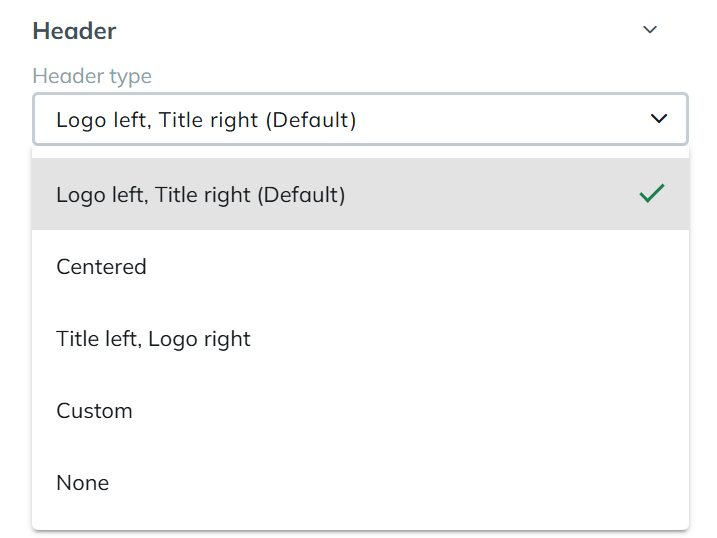
Er zijn drie vooraf gedefinieerde lay-outs, een aangepaste optie en de optie ‘Geen’:
Logo links, titel rechts

Gecentreerd

Titel links, logo rechts

Aangepast
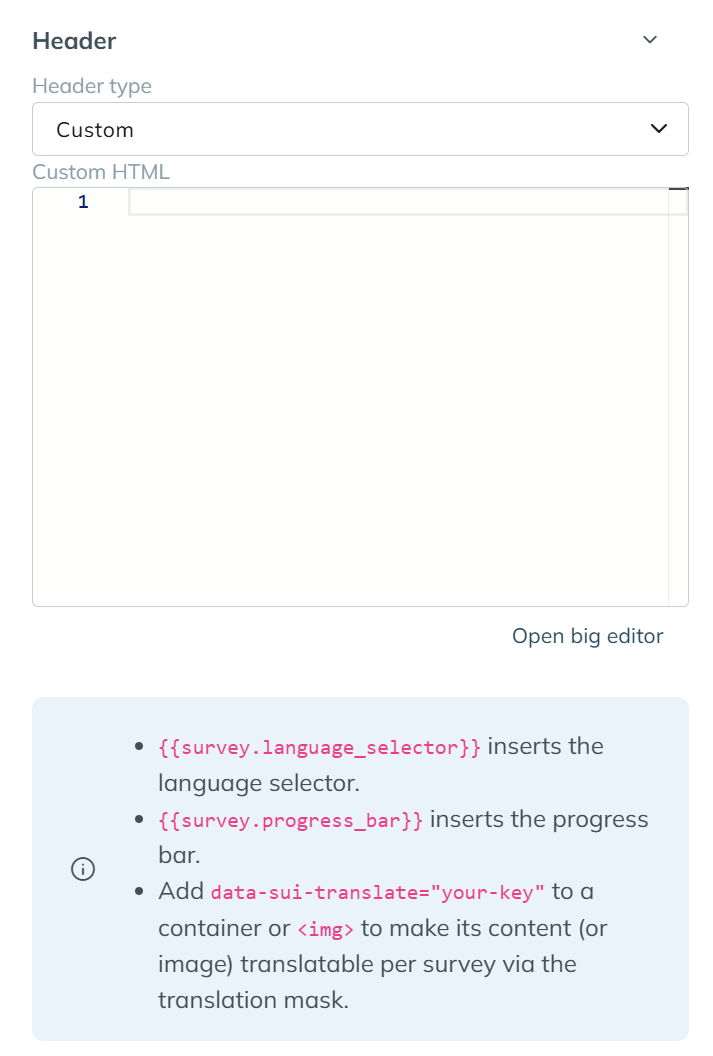
Met de aangepaste optie kun je de koptekst volledig zelf opbouwen met HTML.
Deze optie is bedoeld voor kopteksten met bijzondere vereisten.
Geen
Dit betekent simpelweg dat er geen koptekst wordt weergegeven.
Koptekstinstellingen
Logo-instellingen
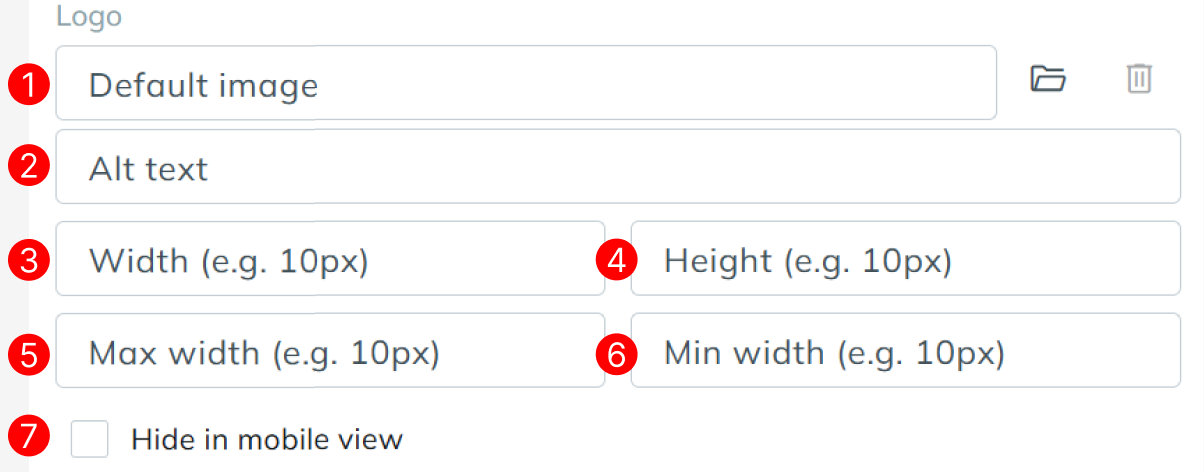
Deze instellingen zijn beschikbaar voor alle kopteksttypen met een logo (Logo rechts / Titel rechts, Gecentreerd en Titel links / Logo rechts).
Alles wat je hier instelt, geldt standaard voor de lay-out. Een enquête die deze lay-out gebruikt, kan de afbeelding, de alternatieve tekst en de koptekst per taal aanpassen in de eigen vormgevingsinstellingen, onder de lay-outteksten. De afmetingen en mobiele weergaveopties zijn eigenschappen van de lay-out en gelden voor alle enquêtes die deze gebruiken.
- Standaardafbeelding
De afbeelding die als logo in de enquêtekoptekst wordt weergegeven. Klik op het mappictogram om een afbeelding uit het bestandsbeheer te kiezen, of plak een afbeeldings-URL rechtstreeks in het veld. Je kunt deze afbeelding per taal voor afzonderlijke enquêtes vervangen zonder de lay-out te wijzigen. - Alternatieve tekst
Een korte beschrijving van het logo voor schermlezers, bijvoorbeeld de bedrijfsnaam. Deze tekst wordt niet op het scherm weergegeven. Je kunt de tekst samen met de afbeelding per taal overschrijven voor een enquête. - Breedte
De weergegeven breedte van de logoafbeelding. Voer een CSS-lengte in, zoals 120px, 20% of 10vw. De standaardwaarde is auto, waarmee de oorspronkelijke beeldverhouding op basis van de hoogte behouden blijft. Een vaste breedte in combinatie met een vaste hoogte kan de afbeelding vervormen. Stel daarom meestal maar een van beide in. - Hoogte
De weergegeven hoogte van de logoafbeelding. De standaardwaarde is 30px. Als de breedte op auto blijft staan, wordt de afbeelding
evenredig geschaald. Zo kun je het logo het eenvoudigst groter of kleiner maken. - Maximale breedte
De maximale breedte van het logo. De standaardwaarde is 100%, zodat de afbeelding nooit breder wordt dan de container (zie 8 en 9). Verlaag deze waarde om te voorkomen dat een breed logo op grote schermen te veel ruimte inneemt. - Minimale breedte
De minimale breedte van het logo. De standaardwaarde is auto, waardoor er geen ondergrens geldt. Stel een waarde in als het logo leesbaar moet blijven wanneer de koptekst smaller wordt. - Verbergen in mobiele weergave (logo)
Als deze optie is aangevinkt, wordt het logo niet weergegeven op schermen van telefoonformaat. De grens ligt bij een enquêtebreedte van
600px of minder. Zo bespaar je ruimte op kleine schermen zonder aangepaste CSS. In de desktopweergave blijft het logo zichtbaar.
Logocontainer

Het logo staat in een container die de koptekst deelt met de kopteksttekst. De containerafmetingen bepalen hoeveel ruimte het logo binnen de koptekstregel mag innemen. De logoafmetingen (3 tot en met 6) bepalen hoe groot de afbeelding binnen die container wordt.
- Minimale breedte (container)
De minimale breedte die voor het logogebied wordt gereserveerd. De standaardwaarde is 150px. De tekst naast het logo kan het logogebied niet smaller maken dan deze waarde.
Koptekst
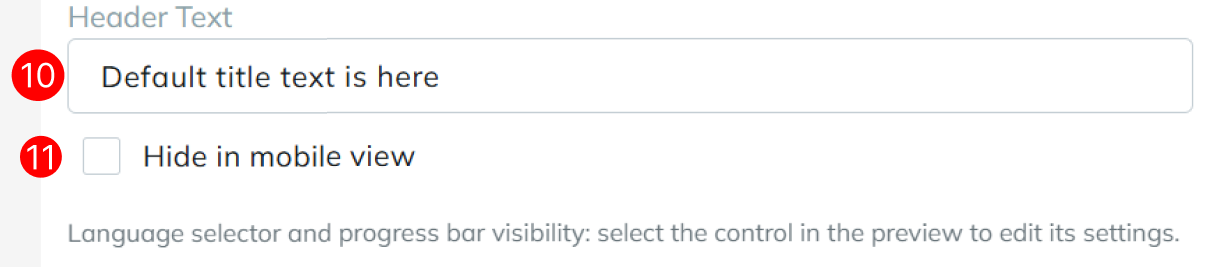
- Koptekst
De tekst die naast of onder het logo wordt weergegeven, afhankelijk van het kopteksttype. Dit is een veld voor opgemaakte tekst. Typ rechtstreeks in het veld of open de volledige editor via het editorpictogram om opmaak, links en afbeeldingen toe te voegen. Deze inhoud is de standaard van de lay-out. Elke enquête kan de tekst per taal vervangen via de eigen vormgevingsinstellingen. - Verbergen in mobiele weergave (koptekst)
Als deze optie is aangevinkt, wordt de koptekst niet weergegeven op schermen van telefoonformaat, bij een enquêtebreedte van 600px of minder. Het logo staat los van deze optie, zodat je het ene kunt verbergen en het andere zichtbaar kunt laten.
Koptekststijl
In het paneel Koptekststijl bepaal je de opmaak van de koptekstbalk zelf: de strook met het logo, de
koptekst, de taalselector en de voortgangsbalk. Dit paneel werkt voor de vooraf gedefinieerde kopteksttypen.
Het wordt niet weergegeven voor een aangepaste HTML-koptekst of een lay-out zonder koptekst.
Het paneel bevat twee groepen, Achtergrond en Rand. De waarden in de schermafbeelding zijn de standaardwaarden.
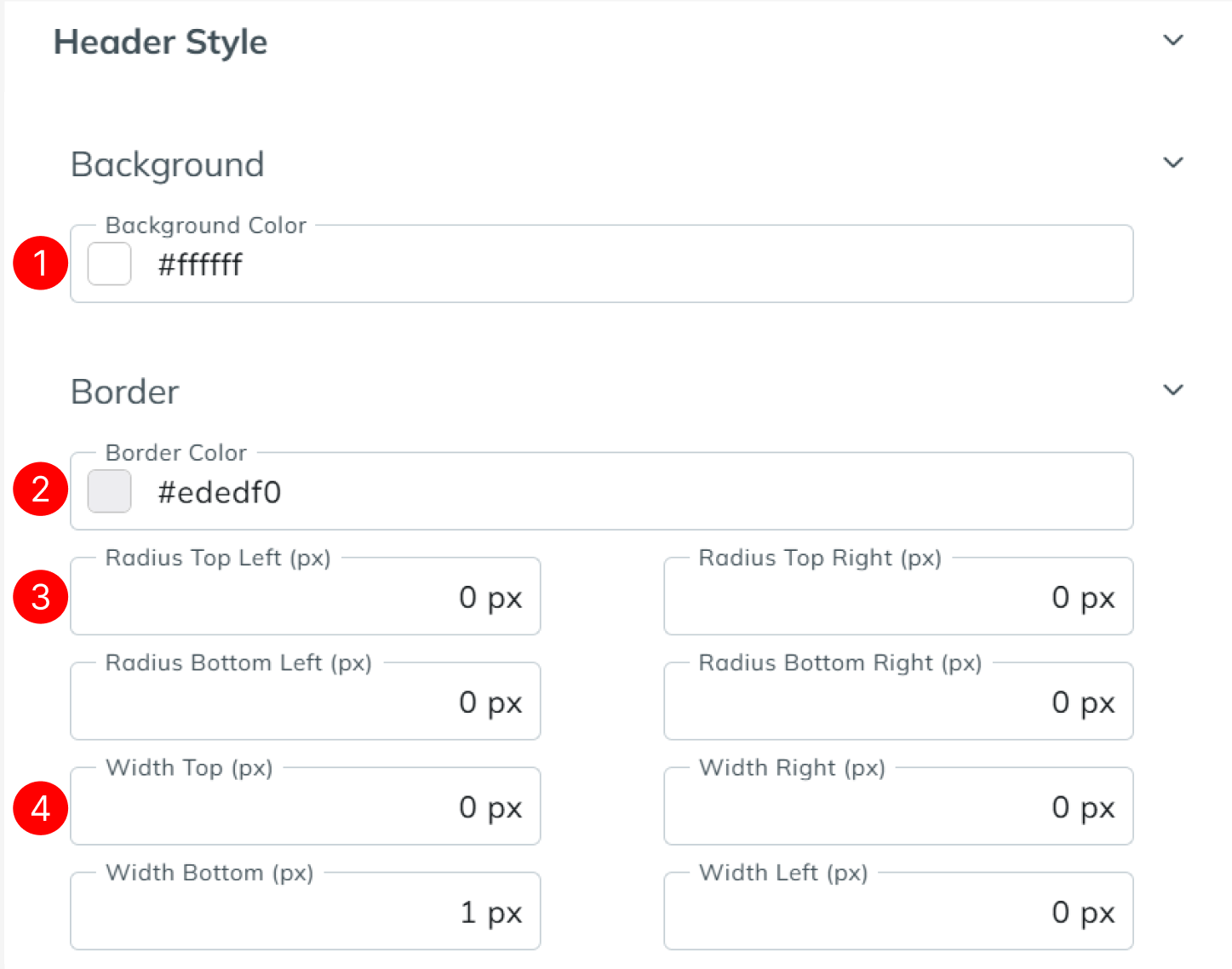
- Achtergrondkleur
De vulkleur van de volledige koptekstbalk, van de ene tot de andere rand van de enquête. Klik op het kleurvlak om de kleurkiezer te openen of voer rechtstreeks een hexwaarde in, zoals #ffffff. De standaardkleur is wit. De pagina-achtergrond achter de vragen stel je afzonderlijk in via de algemene lay-outinstellingen. Zo kun je de koptekst een eigen kleur geven. - Randkleur
De kleur van alle zijden van de rand rond de koptekst. De standaardwaarde is #ededf0, een lichtgrijze kleur. Alle vier de zijden krijgen dezelfde kleur. De rand is alleen zichtbaar aan de zijden met een breedte groter dan nul (zie 4). - Afronding linksboven, rechtsboven, linksonder, rechtsonder
Rond de vier hoeken van de koptekstbalk afzonderlijk af. Voer een waarde van 0 tot 30 pixels in. De standaardwaarde is voor alle hoeken 0, wat een rechthoekige balk oplevert. Afgeronde onderste hoeken laten de koptekst lijken op een kaart die boven de inhoud zweeft. Afgeronde bovenste hoeken zijn meestal alleen zinvol als de koptekst niet direct tegen de rand van de browser aansluit. - Breedte boven, rechts, onder, links
De dikte van de rand aan elke zijde, van 0 tot 10 pixels. Bij een waarde van 0 wordt aan die zijde geen rand weergegeven. Standaard is de waarde boven, rechts en links 0 en onder 1 pixel. Dit levert een dunne scheidingslijn op tussen de koptekst en de enquête-inhoud. Stel Onder in op 0 om de lijn te verwijderen. Stel alle vier de zijden in om een volledige rand rond de koptekst te tonen.
Voettekstontwerpen
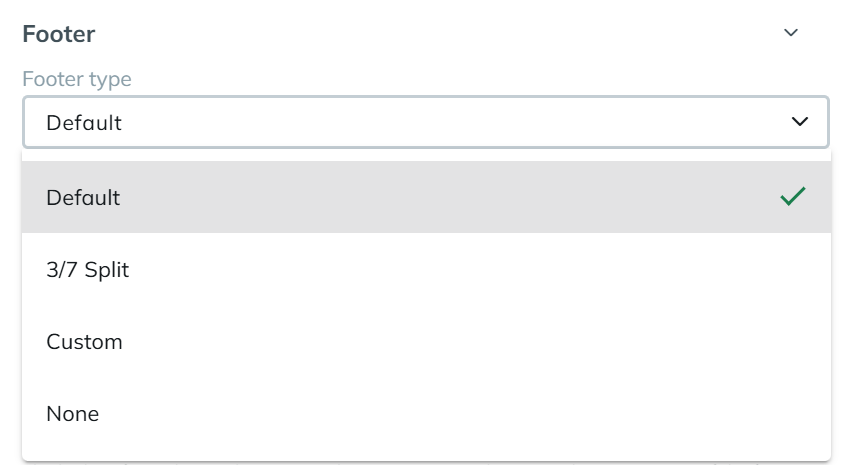
Er zijn twee vooraf gedefinieerde lay-outs, een aangepaste optie en de optie ‘Geen’:
Standaard

3/7-verdeling

Aangepast
Met de aangepaste optie kun je de voettekst volledig zelf opbouwen met HTML.
Deze optie is bedoeld voor voetteksten met bijzondere vereisten.
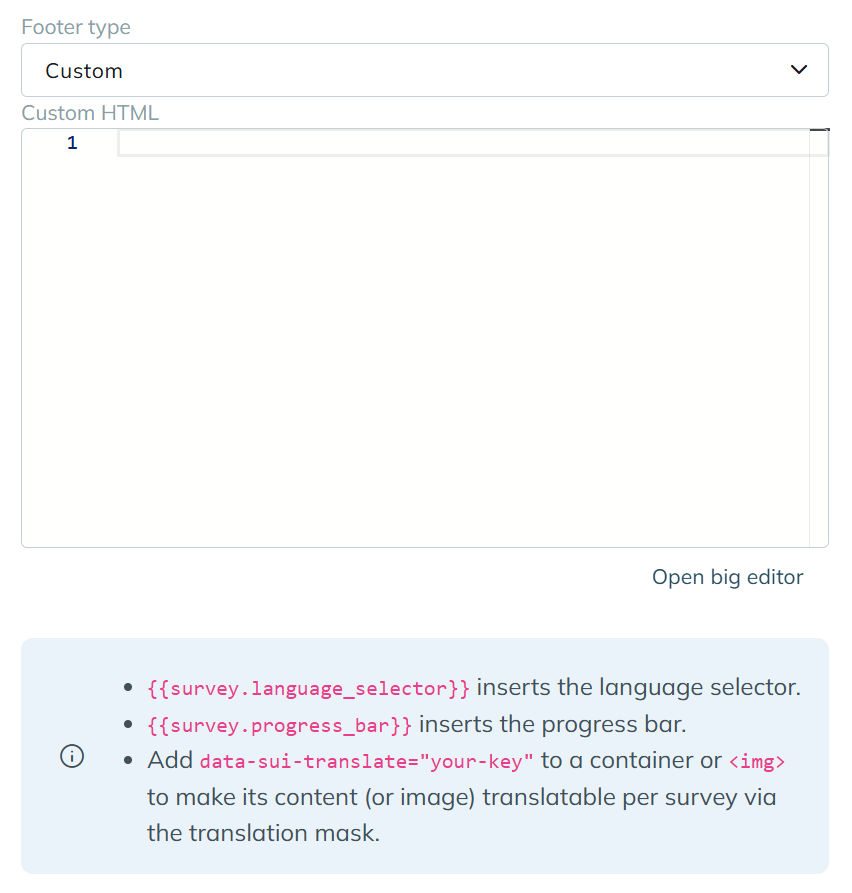
Geen
Dit betekent simpelweg dat er geen voettekst wordt weergegeven.
Voettekstinstellingen
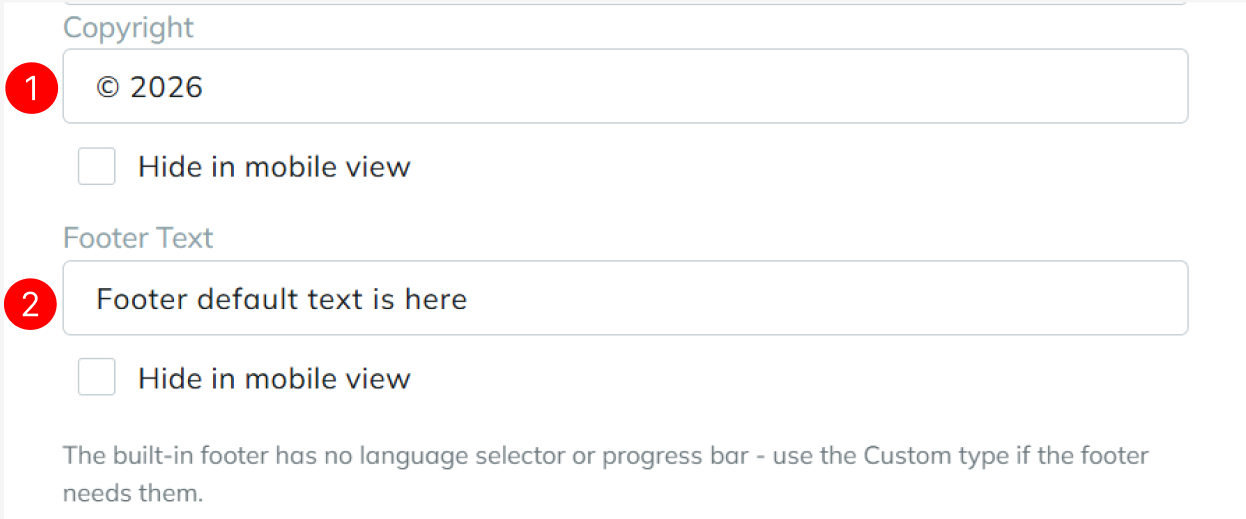
Deze instellingen vind je in het gedeelte Voettekst van de enquêtelay-outontwerper wanneer het voetteksttype Standaard of 3/7-verdeling is.
Beide velden bevatten standaardinhoud van de lay-out. Een enquête die de lay-out gebruikt, kan elke tekst per taal vervangen.
1. Copyright
De copyrightregel in de voettekst, bijvoorbeeld ‘© 2026 Bedrijfsnaam’. Dit is een veld voor opgemaakte tekst. Typ rechtstreeks in het veld of open de volledige editor via het editorpictogram om opmaak en links toe te voegen. Laat het veld leeg als de voettekst geen copyrightregel nodig heeft.
Verbergen in mobiele weergave (copyright)
Als deze optie is aangevinkt, wordt de copyrightregel niet weergegeven op schermen van telefoonformaat, bij een enquêtebreedte van 600px of minder. In de desktopweergave blijft deze zichtbaar.
2. Voettekst
De hoofdinhoud van de voettekst, bijvoorbeeld links naar een privacybeleid, een colofon of contactgegevens. Dit is een veld voor opgemaakte tekst met dezelfde inline-editor en volledige editor als bij de copyrightregel.
Verbergen in mobiele weergave (voettekst)
Als deze optie is aangevinkt, wordt de voettekst niet weergegeven op schermen van telefoonformaat, bij een enquêtebreedte van 600px of minder. De copyrightregel staat los van deze optie, zodat je het ene kunt verbergen en het andere zichtbaar kunt laten.
Voettekststijlen
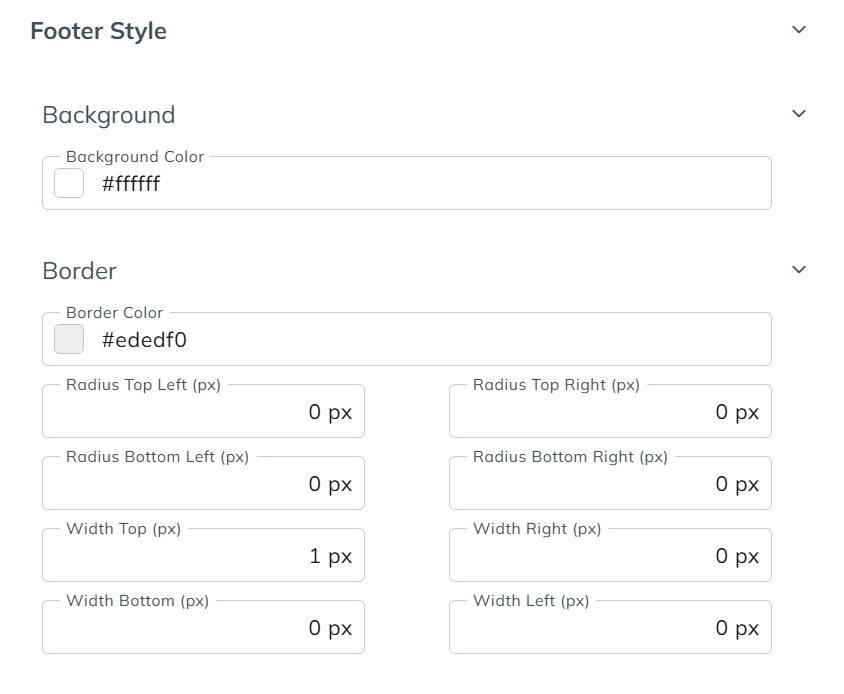
De voettekststijlen werken op dezelfde manier als de hierboven beschreven koptekststijlen.
Stap 3: Basisinstellingen van de lay-out bepalen
Instellingen voor pagina en browsertabblad
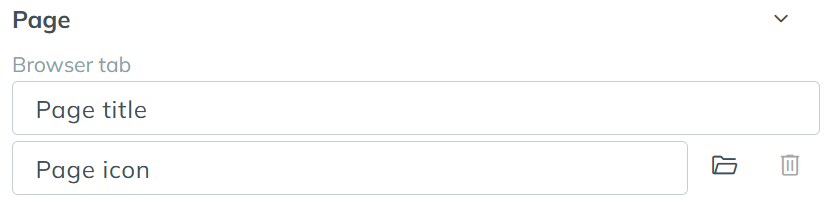
Met de paginatitel en het paginapictogram kun je het browsertabblad vormgeven. Je bepaalt welk pictogram op het tabblad van de internetbrowser verschijnt en welke titel ernaast wordt weergegeven.
Kleuren
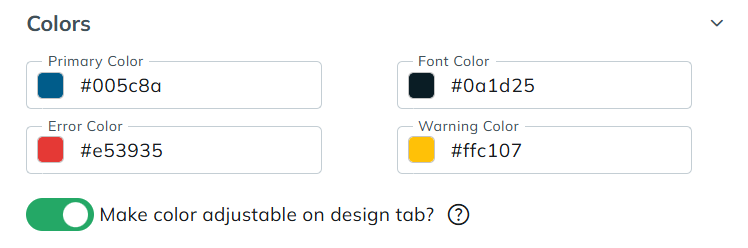
Hier vind je de vier basiskleuren waarop het hele enquête-thema is gebaseerd. Alle andere kleuren in de lay-out, bijvoorbeeld die van knoppen, geselecteerde antwoorden, de voortgangsbalk, foutblokken en gemarkeerde rijen, worden van deze vier afgeleid, tenzij je ze in het paneel van een element overschrijft. Als je hier een basiskleur wijzigt, pas je in één keer de kleuren van de hele enquête aan. Klik op het kleurvlak om de kleurkiezer te openen of voer rechtstreeks een hexwaarde in het veld in.
De waarden in de schermafbeelding zijn de standaardwaarden.
Primaire kleur: De belangrijkste merkkleur van de enquête. De standaardwaarde is #005c8a. Hiermee krijgen elementen die moeten opvallen hun kleur: de Volgende knop en de Verzendknop, geselecteerde Antwoordopties, chips, de voortgangsbalk, focusstatussen en de lichtere tinten die ervan worden afgeleid. Dit is de kleur die de meeste klanten aanpassen aan hun huisstijl. Lichtere en donkerdere tinten worden automatisch berekend. Kies daarom een middentint met voldoende contrast ten opzichte van wit.
Tekstkleur: De basiskleur van de tekst in de enquête. De standaardwaarde is #0a1d25, bijna zwart. Vraagteksten, hints, labels en de taalselector nemen deze kleur over, tenzij deze in hun eigen paneel is overschreven. Gebruik een donkere kleur bij een lichte pagina-achtergrond of pas de pagina-achtergrond tegelijk aan.
Foutkleur: De kleur voor validatiefouten. De standaardwaarde is #e53935, een rode kleur. Hiermee worden foutmeldingsblokken onder een vraag en de foutmarkering van een onbeantwoorde verplichte vraag gekleurd.
Waarschuwingskleur: De kleur voor waarschuwingen, in tegenstelling tot fouten. De standaardwaarde is #ffc107, een amberkleur. Hiermee worden onbeantwoorde rijen bij vragen van de typen Matrix, Semantisch differentieel en Sterschaal en het waarschuwingsblok gemarkeerd. Kies een kleur die duidelijk verschilt van de Foutkleur, zodat een Respondent beide kan onderscheiden.
Kleur aanpasbaar maken op het tabblad Vormgeving?
Als je deze optie inschakelt, krijgt elke enquête met deze lay-out een extra kleuroptie op het eigen tabblad Vormgeving. De enquêtebewerker kan daar ‘Accentkleur wijzigen’ aanvinken en een kleur voor alleen die enquête kiezen. Deze kleur vervangt dan de Primaire kleur voor de betreffende enquête. Alle kleuren die de lay-out afleidt van Primair, ook de kleuren die je in deze ontwerper hebt aangepast, volgen de kleur van de enquête. De tekst-, fout- en waarschuwingskleuren en alle andere kleuren die niet van Primair zijn afgeleid, blijven de lay-outinstellingen gebruiken. Als je deze optie uitschakelt, gebruiken enquêtes de Primaire kleur van de lay-out en wordt de optie niet weergegeven op het tabblad Vormgeving.
Afmetingen
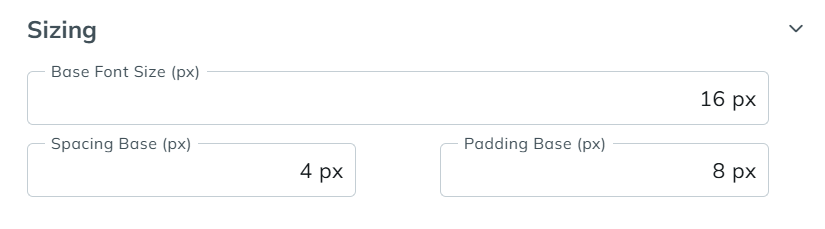
Onder Afmetingen vind je de drie basiswaarden waaruit de afmetingen van het hele enquête-thema worden berekend. Bijna elke afmeting in de enquête, zoals de knophoogte, de afstand tussen Antwoordopties, de binnenruimte van invoervelden en de lettergrootte van knoppen en chips, wordt berekend als een veelvoud van een van deze drie waarden. Als je hier een basiswaarde wijzigt, pas je in één keer de afmetingen van de hele enquête op een consistente manier aan. Elk veld accepteert een geheel aantal pixels. De waarden in de schermafbeelding zijn de standaardwaarden.
Basislettergrootte
De lettergrootte waarop alle andere afmetingen zijn gebaseerd. De standaardwaarde is 16px, met een toegestaan bereik van 10px tot 30px. Hiermee stel je rechtstreeks de lettergrootte van vraagteksten en antwoordteksten in. Kleinere formaten, zoals ongeveer 80 procent voor knoplabels en chips, en grotere formaten, zoals ongeveer 125 procent voor pictogrammen, worden hiervan afgeleid. Een hogere waarde maakt de hele enquête groter en beter leesbaar, bijvoorbeeld voor oudere doelgroepen of kioskschermen. Een lagere waarde laat meer inhoud op één pagina passen. De lettergrootte van koppen en gewone tekst kun je nog steeds overschrijven via de eigen panelen, die je opent door de tekst in het voorbeeld te selecteren.
Basisafstand
De eenheid voor de afstand tussen elementen. De standaardwaarde is 4px, met een toegestaan bereik van 0 tot 20px. Het thema vermenigvuldigt deze waarde om de afstand tussen Antwoordopties, de tussenruimte binnen knoppen en chips, de knophoogte en de hoekafronding van knoppen en chips te bepalen. Een hogere waarde maakt de enquête ruimtelijker en de aanraakvlakken groter. Een lagere waarde maakt de lay-out compacter. Als je deze waarde op 0 instelt, verdwijnt de meeste witruimte. Waarden tussen 2px en 8px zijn daarom in de praktijk het meest geschikt.
Basisbinnenruimte
De eenheid voor de binnenruimte van vakken. De standaardwaarde is 8px, met een toegestaan bereik van 0 tot 40px. Het thema vermenigvuldigt deze waarde om de binnenruimte van de enquêtecontainer, invoervelden, keuzelijstpanelen en fout-, waarschuwings- en succesblokken te berekenen, evenals de binnenruimte van labels voor Antwoordopties. Verhoog de waarde om velden en meldingsblokken vanbinnen meer ruimte te geven. Verlaag de waarde voor een compactere uitstraling. Basisafstand bepaalt de ruimte tussen elementen; Basisbinnenruimte bepaalt de ruimte erin.
Lettertype

Hier stel je het lettertype voor de hele enquête in. Vraagteksten, antwoorden, knoppen, koppen en teksten in de kop- en voettekst gebruiken allemaal deze lettertypefamilie, tenzij je een specifiek element in het eigen paneel overschrijft.
Lettertypefamilie
Een keuzelijst waarmee je het lettertype van de enquête kiest. De opties zijn:
- Mulish (standaard), het huislettertype van Survalyzer. Het wordt door de enquête zelf geladen en ziet er daardoor op elk apparaat
hetzelfde uit. - Arial, Verdana, Tahoma, Georgia, Times New Roman en Courier New. Dit zijn systeemlettertypen. Ze worden niet gedownload en worden daarom alleen weergegeven als ze op het apparaat van de Respondent beschikbaar zijn. Anders valt de enquête terug op een vergelijkbaar lettertype.
- Aangepast lettertype. Gebruikt een lettertype dat je zelf uploadt; zie hieronder.
Aangepast lettertype
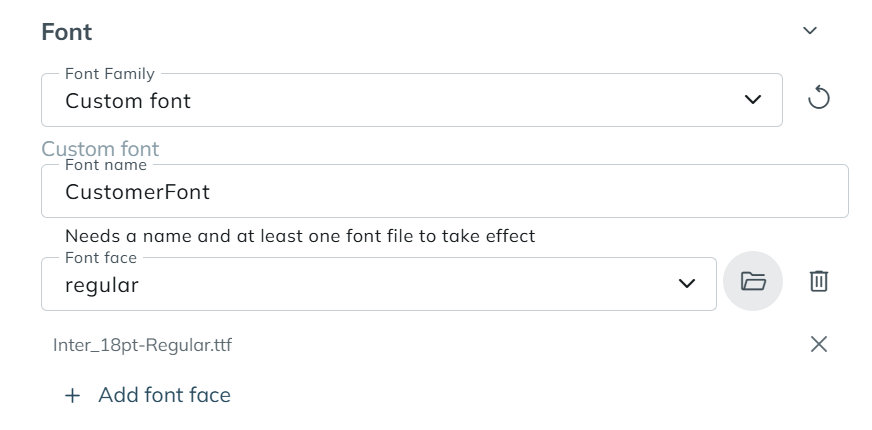
Wanneer je ‘Aangepast lettertype’ in de keuzelijst kiest, verschijnt daaronder het blok Aangepast lettertype. Voor een aangepast lettertype zijn een naam en ten minste één lettertypevariant met minstens één bestand vereist. Zolang die ontbreken, blijft de enquête het standaardlettertype gebruiken, ook als ‘Aangepast lettertype’ is geselecteerd.
Lettertypenaam
De naam van de lettertypefamilie, bijvoorbeeld ‘CustomerFont’. Deze wordt alleen intern gebruikt om de geüploade bestanden aan de enquêtetekst te koppelen. Elke naam is mogelijk, maar houd deze eenvoudig en gebruik geen speciale tekens.
Lettertypevariant
Eén regel per stijlvariant van het lettertype. In de keuzelijst selecteer je welke variant bij de bestanden op die regel hoort. Er zijn zes varianten: normaal, vet, cursief, vet + cursief, dun en dun + cursief. Je kunt elke variant maar één keer definiëren. Een variant die al op een andere regel wordt gebruikt, is daarom grijs weergegeven in de keuzelijst.
De enquête gebruikt de normale variant voor gewone tekst, de vette variant voor vetgedrukte tekst en koppen en de cursieve varianten voor cursieve tekst. Als een variant ontbreekt, maakt de browser deze kunstmatig aan op basis van de normale variant. Dat ziet er meestal minder goed uit dan een echt vet of cursief lettertypebestand. Upload voor een goed resultaat minstens de normale en de vette variant.
Mappictogram (lettertypebestanden kiezen)
Hiermee open je het bestandsbeheer om de bestanden voor die variant te kiezen. Ondersteunde bestandsformaten zijn WOFF, WOFF2, TTF, EOT en SVG. Je kunt verschillende bestanden voor dezelfde variant selecteren, bijvoorbeeld een WOFF2- en een TTF-versie. De browser gebruikt dan het eerste formaat dat wordt ondersteund. WOFF2 heeft de kleinste bestandsgrootte en wordt door alle moderne browsers ondersteund. Meestal is één WOFF2-bestand per variant dus voldoende.
Bestandslijst
Onder elke regel met een lettertypevariant worden alle geüploade bestanden met hun naam weergegeven. Met het kruisje aan het einde van een regel verwijder je alleen dat bestand. Bij een variant zonder bestanden verschijnt een melding dat minimaal één bestand nodig is; deze variant wordt dan niet toegepast.
Lettertypevariant toevoegen
Voegt een nieuwe regel toe voor de volgende variant die nog niet is gedefinieerd. Zodra alle zes varianten een regel hebben, wordt de knop uitgeschakeld en verschijnt hierover een melding.
Stap 4: Details aanpassen
De laatste stap bij het maken van een lay-out is het aanpassen van de details.
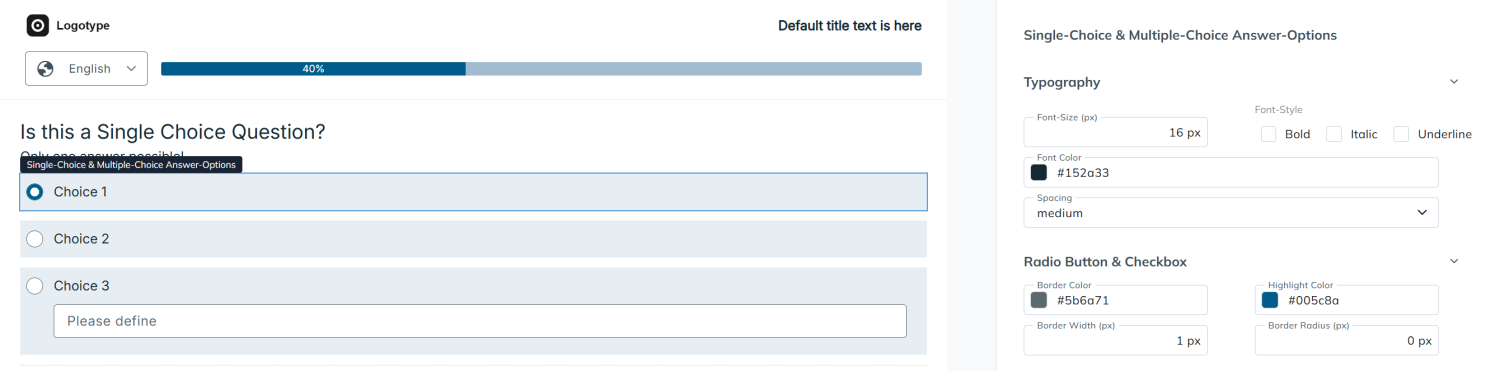
De enquêtelay-outontwerper toont links een livevoorbeeld van een enquêtepagina en rechts een zijbalk met instellingen. De meeste opmaak pas je aan door op een element in het voorbeeld te klikken. De bijbehorende instellingen worden dan in de zijbalk geopend.
Een element vinden door erover te bewegen
Beweeg de muis over het voorbeeld. Boven het element onder de cursor verschijnt een donker label met de naam van het instellingenpaneel, bijvoorbeeld ‘Enkelekeuze en Meerkeuze Antwoordopties’ boven een antwoordoptie of ‘Vraagtekst’ boven een vraagtitel. Het label noemt altijd het diepst geneste element. Als je over een keuzerondje binnen een antwoordoptie beweegt, verschijnt dus nog steeds de naam van het paneel Antwoordopties.
Klikken om de instellingen te openen
Klik op het element. Het krijgt een blauw kader in het voorbeeld en in de zijbalk wordt het bijbehorende instellingenpaneel weergegeven. In de schermafbeelding opent een klik op ‘Keuze 1’ het paneel Antwoordopties met de groepen Typografie en Keuzerondje en selectievakje. Klik op een leeg deel van de pagina om terug te keren naar de algemene lay-outinstellingen.
Het instellingenpaneel
Elk paneel is opgedeeld in uitklapbare groepen zoals Typografie, Rand en Achtergrond. Er zijn kleurvelden met een kleurvlak en hexwaarde, pixelvelden voor afmetingen en breedtes, selectievakjes voor Vet, Cursief en Onderstrepen en keuzelijsten voor bijvoorbeeld de afstand tussen Antwoordopties. Wijzigingen verschijnen direct in het voorbeeld. Een paneel bepaalt de opmaak van alle elementen van dat type in de hele enquête, niet alleen van het element waarop je hebt geklikt.
Kiezen welk vraagtype je wilt bekijken

Met de keuzelijst boven het voorbeeld wissel je tussen voorbeeldvragen, bijvoorbeeld Matrix, Schuifbalk of Validatiebericht. Kies het type waarvan je de elementen wilt opmaken.
Stap 5: De lay-out testen in een enquête en beschikbaar maken voor (alle) Workspaces
Wanneer je klaar bent met het instellen van je enquêtelay-out, kun je deze opslaan en beschikbaar maken voor gebruik in je enquêtes.
Je lay-out opslaan
Klik op Opslaan in de werkbalk bovenaan de lay-outontwerper om je wijzigingen op te slaan. Je kunt de lay-outontwerper later opnieuw openen om verdere aanpassingen te doen.

De lay-out beschikbaar maken in je Workspace
Voordat je de lay-out in een enquête kunt gebruiken, moet je controleren of deze is ingeschakeld in de betreffende Workspace.
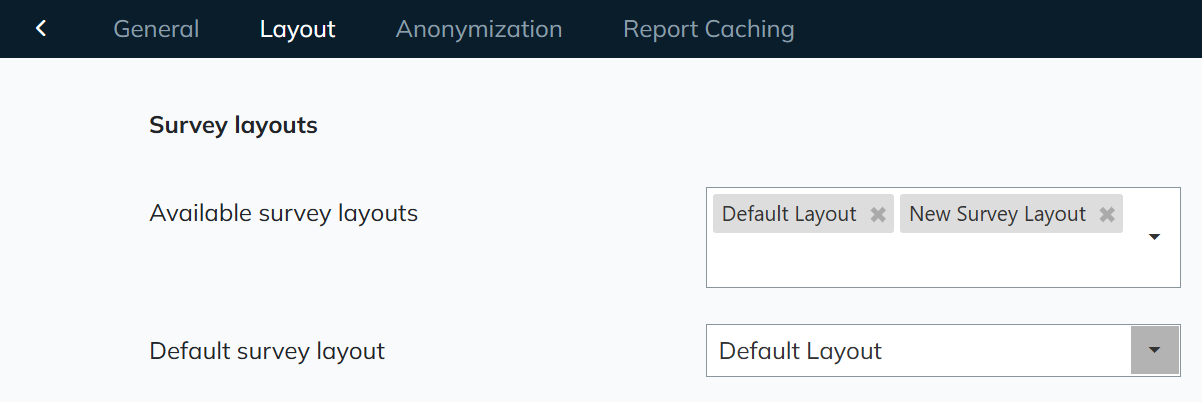
- Open Workspace-instellingen > Lay-out
- Controleer of de lay-out is geselecteerd onder ‘Beschikbare enquêtelay-outs’
- Stel de lay-out eventueel in als de standaard-enquêtelay-out voor de Workspace.
Wanneer je een lay-out als standaard instelt, wordt deze automatisch gebruikt voor nieuwe enquêtes in die Workspace, tenzij je een andere lay-out selecteert.
De lay-out selecteren en aanpassen in een enquête
Open een enquête en ga naar het tabblad Vormgeving .
Hier kun je een van de enquêtelay-outs selecteren die beschikbaar zijn in je Workspace.
Je kunt ook bepaalde lay-outinstellingen voor één enquête overschrijven zonder de oorspronkelijke lay-out te wijzigen. Dit zijn:
- Logo: Gebruik een ander logo voor de enquête.
- Koptekst: Pas de inhoud van de koptekst aan.
- Accentkleur: Wijzig de primaire accentkleur van de enquête, mits deze optie is ingeschakeld in de lay-outontwerper.
Deze wijzigingen gelden alleen voor die ene enquête. Andere enquêtes die dezelfde lay-out gebruiken, worden niet beïnvloed.
Je enquêtelay-out testen
Gebruik na het selecteren en instellen van je lay-out de Testlink van de enquête om te controleren hoe deze eruitziet en werkt voor een Respondent.
We raden aan om verschillende schermformaten te testen. De testlinks bieden opties voor desktop, tablet en mobiel:

De lay-outontwerper biedt voorbeelden voor verschillende schermformaten, maar het is belangrijk om de daadwerkelijke enquête te testen om het eindresultaat te controleren.
Als aanpassingen nodig zijn, ga je terug naar de lay-outontwerper of het tabblad Vormgeving van de enquête, afhankelijk van of de wijziging moet gelden voor alle enquêtes met deze lay-out of alleen voor de huidige enquête.