
InMoment Extension is inbegrepen bij Enterprise-abonnementen en is beschikbaar als betaalde uitbreiding voor Expert-abonnementen.
De Survalyzer InMoment Extension maakt het mogelijk om enquêtes rechtstreeks in je website in te sluiten en feedback te verzamelen tijdens specifieke gebruikersinteracties, zonder bezoekers door te sturen naar een afzonderlijke enquête.
Met InMoment Extension kunnen Expert-gebruikers ingesloten enquêtes zelfstandig beheren, zonder voor doorlopende configuratie en wijzigingen afhankelijk te zijn van de IT- of ontwikkelteams van hun organisatie. Waar voor traditionele website-integraties vaak ondersteuning van ontwikkelaars nodig is, zowel bij de eerste installatie als bij latere aanpassingen, kun je met InMoment Extension na de eerste integratie de enquête-instellingen rechtstreeks in Survalyzer beheren.
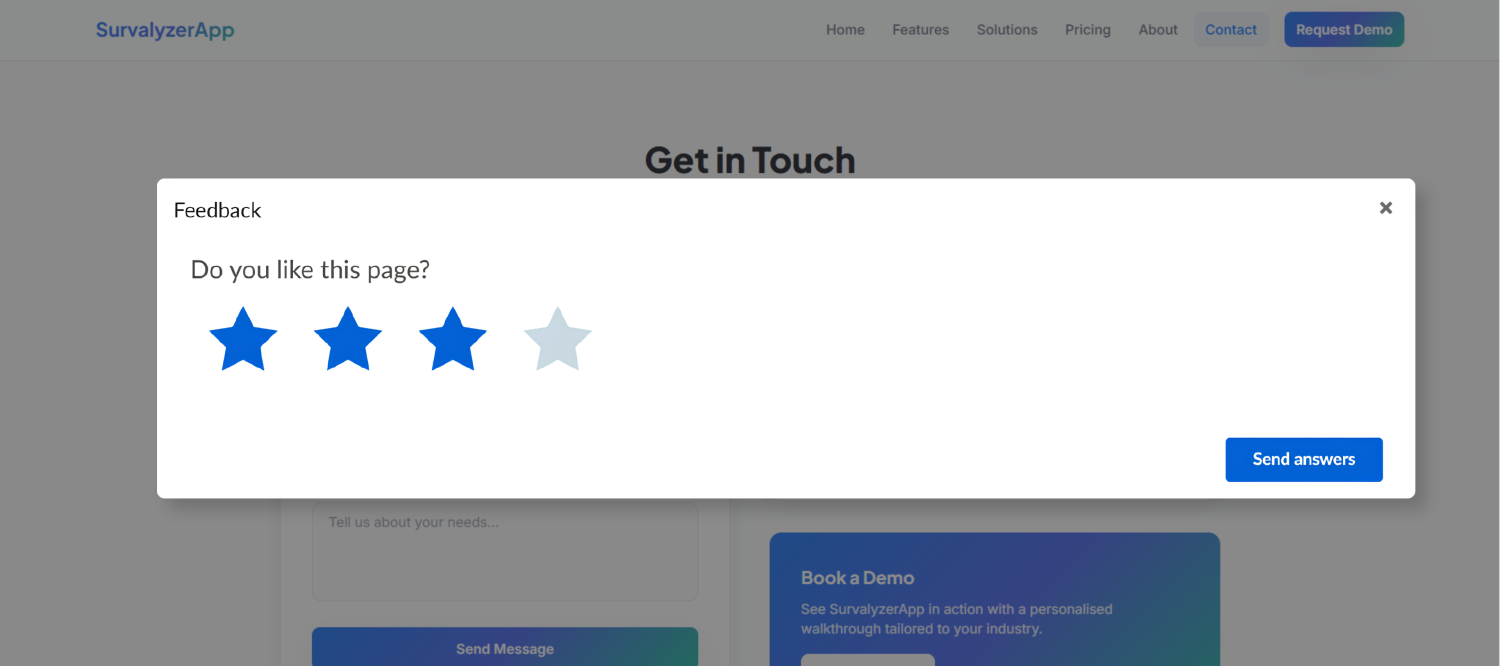
Je kunt bepalen waar, wanneer en aan wie enquêtes worden getoond en deze instellingen aanpassen zonder voor elke wijziging de code van je website te wijzigen.
Weergaveformaten
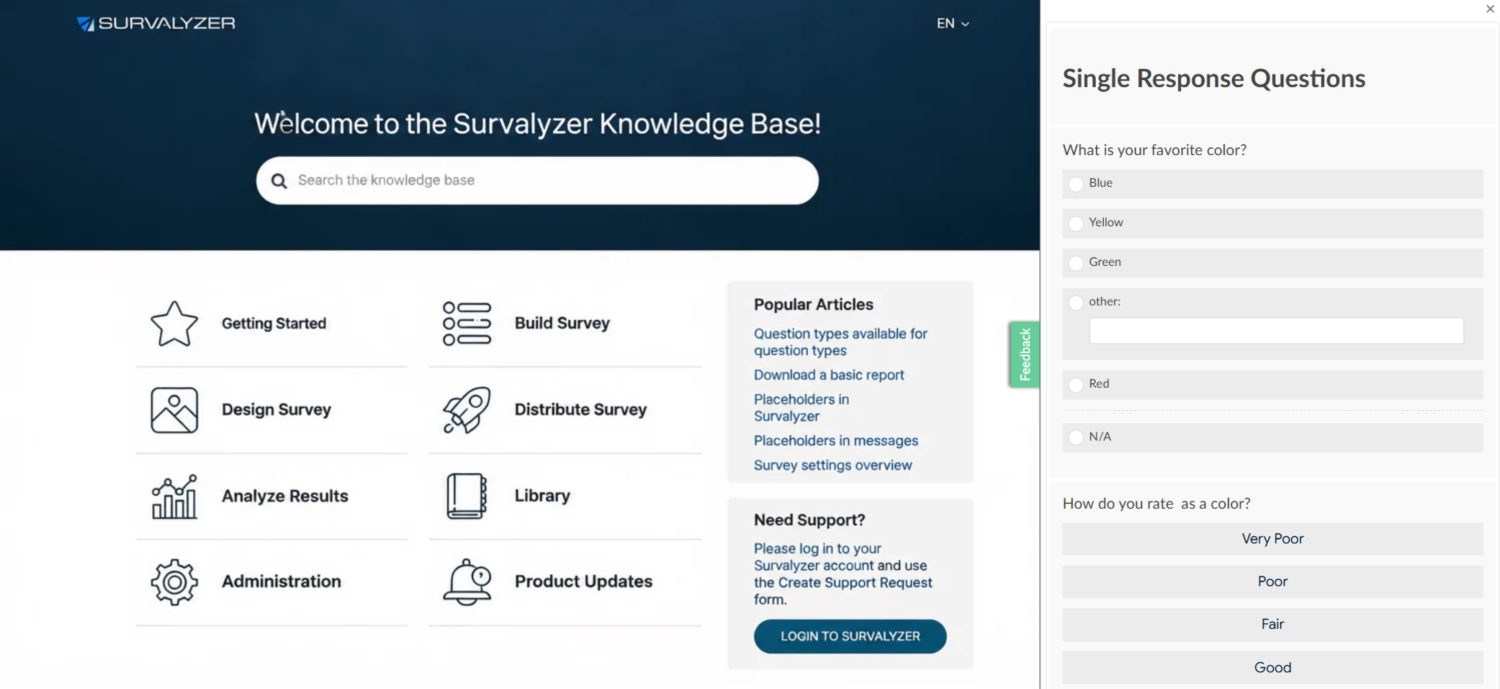
Met InMoment Extension kun je enquêtes weergeven als opvallende pop-ups of subtiele inschuifpanelen, afhankelijk van je toepassing en hoeveel aandacht je van bezoekers wilt trekken.
De volgende weergaveformaten zijn beschikbaar:
- Modale vensters (pop-ups): Toon enquêtes in grote, kleine of mini-pop-upvensters.
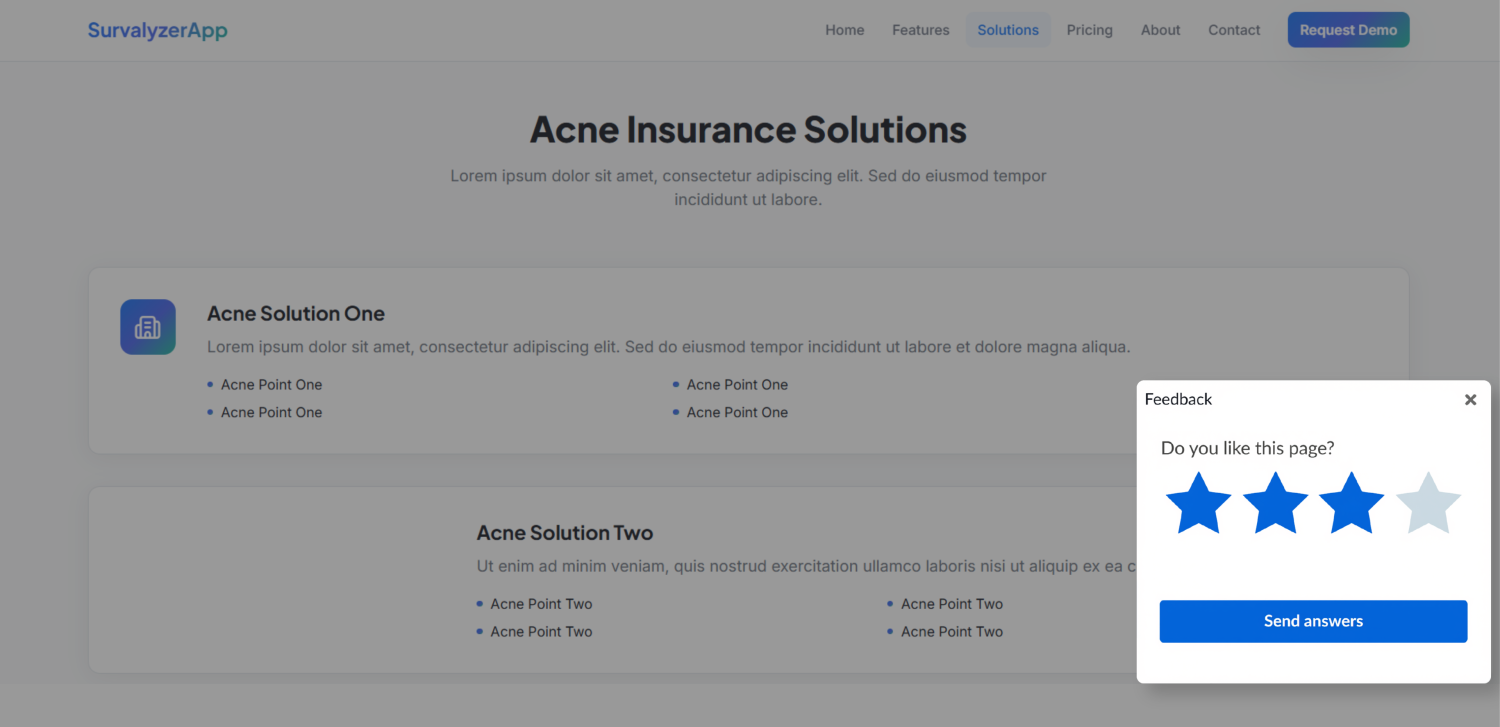
- Inschuifpanelen: Toon enquêtes in panelen die verschijnen aan de linker- of rechterkant van de pagina of onderaan (links, in het midden of rechts).
Beschikbare configuratieopties
InMoment Extension biedt je controle over hoe enquêtes op je website verschijnen en hoe bezoekers ermee omgaan.
De volgende opties zijn beschikbaar in de configuratiewizard:
- Paginatargeting: Toon enquêtes op alle pagina’s of op specifieke URL’s.
- Bezoekersselectie: Stel in welk percentage websitebezoekers een enquête te zien krijgt.
- Gedragsgestuurde triggers: Toon enquêtes wanneer bezoekers op specifieke elementen klikken of naar een bepaald punt op een pagina scrollen.
- Tijdgestuurde triggers: Stel een vertraging in nadat een pagina is geladen of een gebeurtenis heeft plaatsgevonden.
- Apparaatselectie: Kies of enquêtes op desktops, tablets of mobiele apparaten verschijnen.
- Weergavefrequentie: Bepaal hoe vaak enquêtes opnieuw worden getoond op basis van het indienen of sluiten van een enquête of van bezoekerssessies.
- Gegevensoverdracht vanaf de website: Geef contextuele informatie, zoals URL-parameters of waarden uit pagina-elementen, door aan enquêtevariabelen. Gebruik deze waarden om vragen te personaliseren of antwoorden te segmenteren.
- Gebeurtenissen bijhouden: Koppel Google Tag Manager of Piwik PRO om enquêtegebeurtenissen bij te houden, bijvoorbeeld wanneer een enquête wordt geladen, gestart, voltooid of gesloten.
Je kunt bijvoorbeeld een enquête tonen wanneer een bezoeker een specifieke productpagina bereikt en de product-ID automatisch doorgeven aan Survalyzer voor verdere analyse.
InMoment Extension activeren en configureren
Activering vereist
Neem contact op met je Survalyzer-accountmanager of Survalyzer Support en geef de naam en ID van je Workspace door om InMoment Extension te activeren.
Zodra de extensie is geactiveerd, volg je deze stappen om deze met je website te integreren en je eerste enquêtedistributie te configureren:
- De extensie integreren: Kopieer het integratiescript uit Automatisering en voeg het toe aan je website. Pas indien nodig de instellingen van het Content Security Policy (CSP) aan.
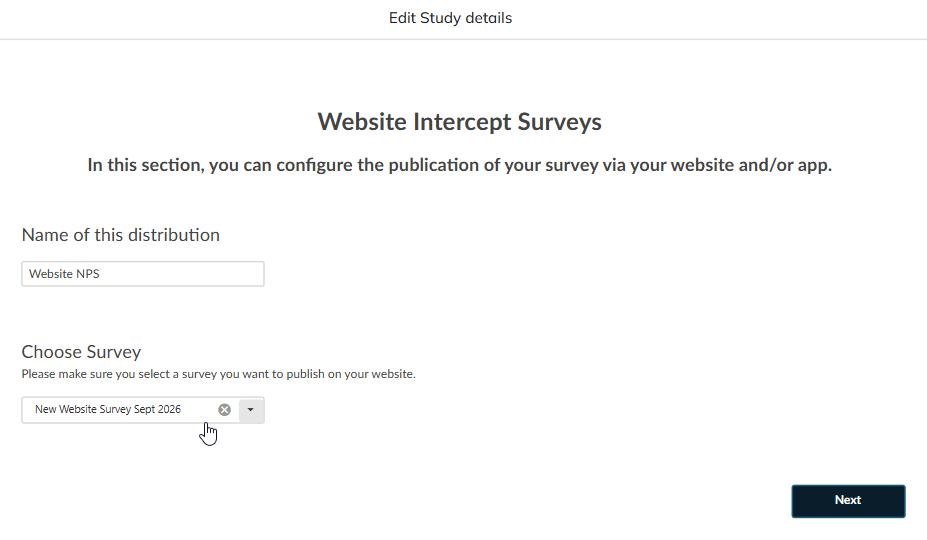
- Een enquêtedistributie maken: Maak eerst een enquête in Survalyzer als je dat nog niet hebt gedaan. Open vervolgens InMoment Extension, voer een naam voor de distributie in en selecteer de enquête die je wilt tonen.
- De distributie configureren: Kies het weergaveformaat, de doelpagina’s, bezoekersgroepen en activeringsvoorwaarden. Voeg indien nodig contextuele gegevens of trackingintegraties toe.
- Controleren en publiceren: Controleer het configuratieoverzicht, bevestig je instellingen en selecteer Enquête publiceren.
Test de enquête na publicatie op je website om te controleren of deze onder de gewenste voorwaarden verschijnt en antwoorden correct verzamelt.
Zie voor de volledige activeringsprocedure InMoment Extension inschakelen in je Survalyzer Workspace.
De weergave van de enquête aanpassen
Stem ingesloten enquêtes af op het ontwerp van je website met de Enquêtelay-outontwerper in Survalyzer.
Met de ontwerper kun je de kleuren, lettertypen, knoppen, achtergronden en andere visuele elementen van de enquête aanpassen. De geselecteerde enquêtelay-out bepaalt hoe de enquête-inhoud eruitziet, terwijl InMoment Extension bepaalt hoe en wanneer de enquête op je website verschijnt.
Selecteer een beschikbare enquêtelay-out of maak en bewerk een aangepaste lay-out. Zie voor meer informatie Enquêtelay-outontwerper.
Toegang tot de Enquêtelay-outontwerper moet door het Survalyzer-team worden geactiveerd en is aan specifieke voorwaarden verbonden. Zie Toegang tot lay-outontwerpers voor enquêtes, berichten en rapporten voor meer informatie.
Enquêteantwoorden analyseren
InMoment Extension toont een standaard Survalyzer-enquête op je website. Antwoorden worden op dezelfde manier verzameld en opgeslagen als bij elke andere enquête in Survalyzer.
Analyseer de resultaten met elk beschikbaar rapport, afhankelijk van je licentie en toegangsrechten. Voor enquêtes die via InMoment Extension worden verspreid, zijn geen extra rapportagefuncties nodig.
Als je contextuele informatie van je website doorgeeft aan enquêtevariabelen, kun je deze waarden gebruiken om je resultaten te filteren of te segmenteren. Je kunt in Survalyzer afzonderlijke meldingen instellen wanneer feedback opvolging vereist.
Zie voor meer informatie de bronnen onder Resultaten analyseren.
FAQ
Kan ik een enquête insluiten zonder InMoment Extension?
Ja. Je kunt een Survalyzer-enquête rechtstreeks in je website insluiten met het standaard insluitscript.
Met deze methode wordt de enquête op een gekozen plek op je webpagina getoond, maar zijn er minder ingebouwde configuratieopties dan bij InMoment Extension. Om te bepalen wanneer de enquête verschijnt, specifieke bezoekers te selecteren of automatisch gegevens van je website over te dragen, moeten jij of je webontwikkelaar aanvullende JavaScript-code ontwikkelen en implementeren. InMoment Extension biedt deze functies standaard, zodat je ze rechtstreeks in de configuratiewizard kunt instellen zonder de functionaliteit zelf te ontwikkelen.
Zie voor installatie-instructies en codevoorbeelden Een Survalyzer-enquête insluiten – standaardprocedure.