
Hinweis: Um Panels zu erstellen und zu verwenden, ist die Community Extension erforderlich UND der Account-Administrator muss sie pro Workspace in den Workspace-Einstellungen aktivieren.
Einführung

Panel Management ist eine spezielle Funktion in Survalyzer. Ein Panel ist einem Sample sehr ähnlich. Ein Panel:
- wird in der Regel wiederverwendet
- hat einen automatisierten Registrierungsprozess
- hat Mitglieder, die ihre Profile selbst verwalten können
- kann Umfrageeinladungen automatisch anhand der Aktivität in früheren Umfragen filtern
- kann Mitglieder optional über ein Punkte- und Incentives-System incentivieren
- hat optional ein verbundenes Mitgliederportal, in dem sich Mitglieder anmelden, verfügbare Umfragen durchsuchen, ihren Punktestand einsehen, Incentives einlösen usw. können
In diesem Artikel werden die allgemeinen Panel-Einstellungen und Mitgliedervariablen beschrieben. Wenn Sie nach Anweisungen zum Einrichten eines automatisierten Onboarding-Prozesses für Mitglieder oder eines Incentives-Systems suchen, lesen Sie bitte die folgenden Artikel für weitere Informationen:
- Panel Management: So konfigurieren Sie Registrierungs- und Profilumfragen (Panelsynchronisierung)
- Incentive Management & Gutscheine
- Survey Credits: So vergeben Sie Punkte für das Ausfüllen einer Umfrage
Übersicht über allgemeine Einstellungen und Variablen
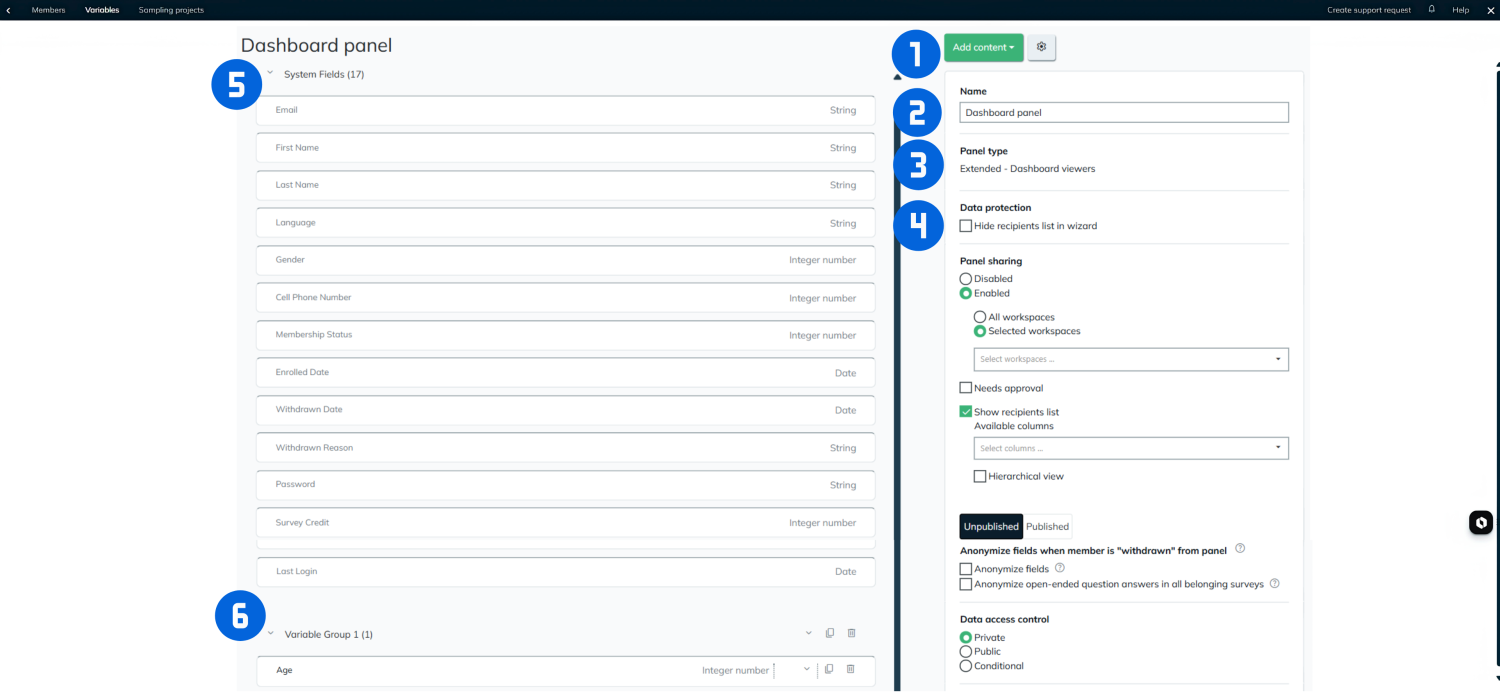
Ein Panel verfügt über mehrere Einstellungen. Nachfolgend finden Sie eine Übersicht.
Hier können neue Variablengruppen und Variablen hinzugefügt werden. Informationen zu den Datentypen finden Sie unter Datentypen in Survalyzer. Bei einer langen Liste zusätzlicher Variablen wird die Verwendung von Variablengruppen empfohlen, da sie es ermöglichen, zusätzliche Informationen zu kategorisieren.
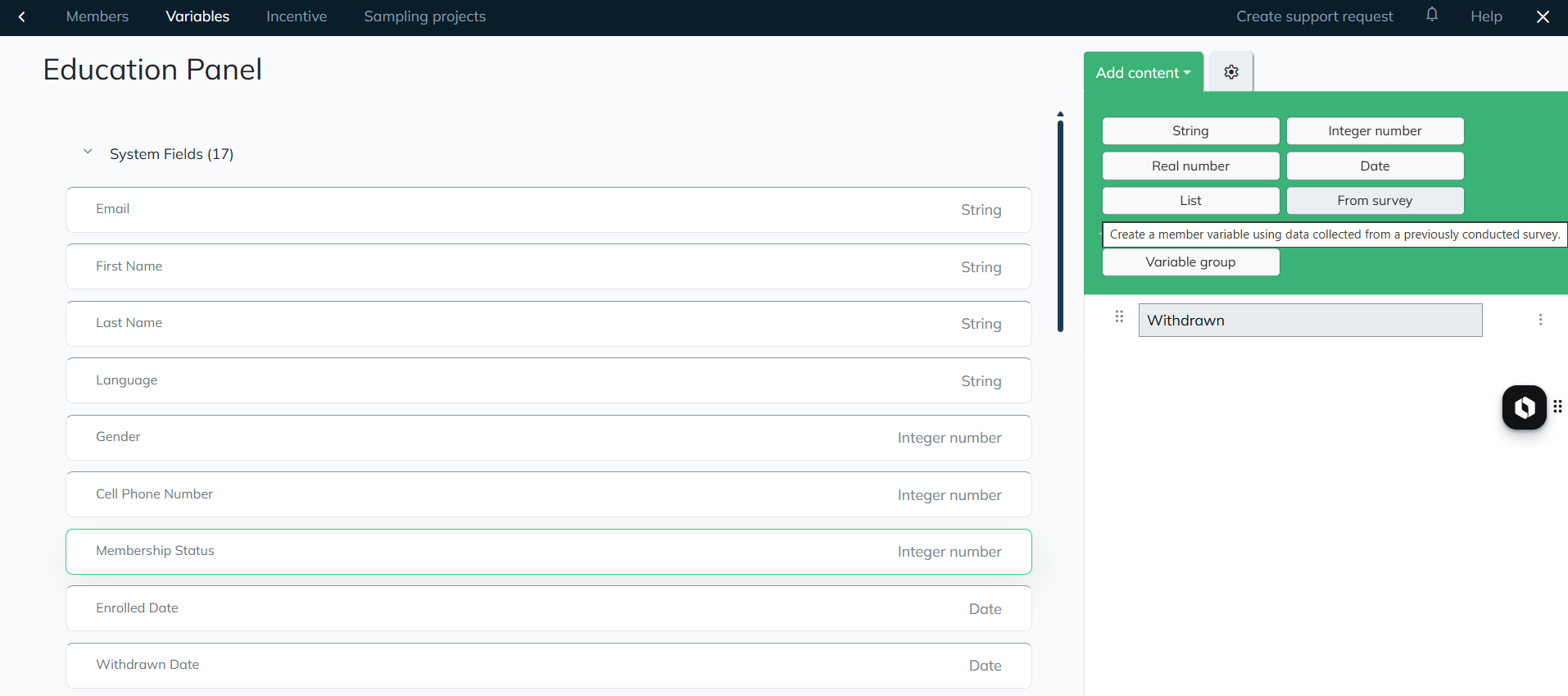
Panelmitgliedsvariablen können Werte basierend auf früheren Umfrageantworten erhalten. Diese Synchronisierung ermöglicht eine präzise Filterung zukünftiger Umfrageverteilungen auf der Grundlage früherer Antworten der Panelmitglieder. Verwenden Sie die Option Aus Umfrage, um eine Mitgliedsvariable aus Umfragedaten zu konfigurieren.
Dieses Eingabefeld ändert den Namen des Panels. Dieser Name ist in der Panel-Liste sichtbar.
Die Verfügbarkeit der Paneltypen hängt von den im Account vorhandenen Abonnements ab. In Survalyzer gibt es 2 Arten von Panels:
- Research Panel. Wird verwendet, um Forschung mit demselben Panel von Teilnehmenden durchzuführen. Enthält den Bereich Incentive Management. Die Community Extension ist erforderlich, um diesen Paneltyp zu erstellen und zu verwenden. Beispiele für Research Panels sind aktuelle Kunden Ihres Unternehmens oder eine bestimmte Zielgruppe von potenziellen Kunden. Einige Panels enthalten Personen aus mehreren unterschiedlichen Zielgruppen.
- Dashboard Viewers Panel. Wird verwendet, um Survalyzer-Berichte und Dashboards mit einer eingeschränkten Liste von Personen zu teilen. Dashboard Viewers müssen sich mit E-Mail und Passwort anmelden, um den Bericht zu sehen. Die Dashboard Extension ist erforderlich, um diesen Paneltyp zu erstellen und zu verwenden. Beispiele für Dashboard Viewers sind Mitarbeitende, die eingeschränkten oder gefilterten Zugriff auf ein NPS-Umfrage-Dashboard benötigen, oder B2B-Kunden, die Zugriff auf Umfrageergebnisse benötigen.
Es gibt 3 zusätzliche Panel-Einstellungen:
- Empfängerliste im Assistenten ausblenden > wenn ausgewählt, sehen Benutzer den Schritt „Empfänger“ nicht, wenn sie Einladungen an dieses Panel verteilen.
- Panelfreigabe > wenn aktiviert, ist das Panel in anderen Workspaces für die Verteilung verfügbar. Weitere Informationen hierzu
- Felder anonymisieren, wenn Mitglied im Panel den Status „Zurückgezogen“ hat > ausgewählte Mitgliedsfelder automatisch anonymisieren, wenn ein Mitglied in den Status „Zurückgezogen“ wechselt. Nach der Aktivierung anonymisiert das System sofort die in den Panel-Einstellungen ausgewählten Felder.
- Offene Antworten in zugehörigen Umfragen anonymisieren. Wenn diese Option aktiviert ist, werden alle Antworten auf offene und halboffene Fragen in Interviews, die mit einem Panel-Mitglied verknüpft sind, mit dem Wert 7777777 anonymisiert, sobald sich der Anmeldestatus des Mitglieds auf Zurückgezogen ändert, unabhängig vom Status der Umfrage.
- Nachricht für „Passwort vergessen“ > wenn im Account mehr als eine Standardnachricht für „Passwort vergessen“ verfügbar ist, kann sie in diesem Dropdown-Feld ausgewählt werden. Benutzerdefinierte Nachrichten für „Passwort vergessen“ können als zusätzlich kostenpflichtiger Service erstellt werden.
- Benutzerdefinierter Stil der Anmeldeseite > Diese Funktion ist nur relevant, wenn Sie den Anmeldeschutz in den Umfrageeinstellungen aktiviert haben (siehe Zugriffskontrolle). Wenn ein Panelist auf einen Fragebogen-Link klickt, wird eine sichere Anmeldeseite angezeigt. Sie können die Anmeldeseite mithilfe der Einstellungen hier an Ihre Corporate Identity anpassen.
Diese Liste enthält alle Systemvariablen mit den entsprechenden Datentypen. Im Gegensatz zu Nicht-Systemvariablen können diese Variablen nicht bearbeitet oder gelöscht werden.
| Feldname | Datentyp | Beschreibung |
|---|---|---|
| MemberId | Integer | Eindeutige Kennung für jedes Mitglied. Beim Import kann sie verwendet werden, um bestehende Mitglieder zu aktualisieren. Wenn MemberId vorhanden ist, können die anderen Variablen für dieses Mitglied aktualisiert werden. Wenn MemberId leer ist, wird ein neues Mitglied erstellt. Wenn MemberId einen nicht vorhandenen (falschen) Wert hat, wird die Zeile ignoriert. |
| String | Wird zum Einladen von Mitgliedern per E-Mail verwendet. Die E-Mail-Adresse muss innerhalb des Panels eindeutig sein und wird gegen den offiziellen RFC-5322-Standard validiert. | |
| First Name | String | Vorname eines Mitglieds. Das Feld kann leer sein und hat keine Zeichenbegrenzung. |
| Last Name | String | Nachname eines Mitglieds. Das Feld kann leer sein und hat keine Zeichenbegrenzung. |
| Gender | Integer | Es handelt sich um eine Dropdown-Liste mit den Werten: (0) Männlich, (1) Weiblich, (2) Divers. |
| Language | String | Es handelt sich um eine Dropdown-Liste mit Sprachen. Die Sprache muss dem Code aus der ISO-Codeliste entsprechen (z. B. EN – Englisch). Kann zum Senden von Umfrageeinladungen und zur Anzeige der Umfrage in der entsprechenden Sprache verwendet werden. |
| Cell Phone Number | Integer | Wird zum Senden von Einladungen per SMS verwendet. Es gibt eine Begrenzung auf 15 Ziffern. |
| Membership Status | Integer | Steuert, welche Panelmitglieder aktuell registriert sind. Mitglieder mit dem Status „Zurückgezogen“ können nicht zu Umfragen eingeladen werden und sich nicht bei Portalen und Berichten anmelden. Werte können sein: |
| Enrolled date | Date | Wird automatisch gesetzt, wenn MembershipStatus zu „Registriert“ geändert wird. Kann durch Excel-Mitgliederimport/-aktualisierung oder durch eine Wertezuweisung in einer Umfrage überschrieben werden. |
| Withdrawn date | Date | Wird automatisch gesetzt, wenn MembershipStatus zu „Zurückgezogen“ geändert wird. Kann durch Excel-Mitgliederimport/-aktualisierung oder durch eine Wertezuweisung in einer Umfrage überschrieben werden. Wenn ein Mitglied die Abmeldeoption in einer Umfrageeinladung verwendet, wird der Mitgliedschaftsstatus automatisch auf Zurückgezogen gesetzt. |
| Withdrawn reason | String | Wenn der Austritt eines Mitglieds automatisch erfolgt, enthält dieses Feld eine zusätzliche Erklärung. Andernfalls kann es manuell gesteuert werden. |
| Password | String | Wird für den Zugriff auf private Umfragen oder Bereiche in Kombination mit Email verwendet. Passwort muss 4 Punkte erreichen, um die Validierung zu bestehen: |
| Survey credit | Integer | Survey Credits dienen der Incentivierung von Panelmitgliedern und ermöglichen das Einlösen von Gutscheinen. |
| Change password | String | Der Wert muss mit dem Feld Password identisch sein |
| Failed logins | Integer | Wert, der jedes Mal erhöht wird, wenn sich ein Mitglied nicht anmelden kann. Nach 5 fehlgeschlagenen Versuchen wird der Benutzer blockiert und kann sich nicht mehr anmelden. Benutzer können entsperrt werden. |
| Blocked | Boolean | Einstellung, die automatisch aktiviert wird, wenn sich ein Mitglied 5-mal nicht anmelden kann. Sie kann von einem Benutzer mit Zugriff auf das Panel deaktiviert werden; anschließend kann sich das Mitglied wieder anmelden. Die Anzahl der fehlgeschlagenen Anmeldungen wird dann auf 0 zurückgesetzt. |
| Last login | Date | Feld, das nach einem erfolgreichen Anmeldeversuch eines Mitglieds mit dem aktuellen Datum (Tag, Monat, Jahr, Uhrzeit) befüllt wird, das von UTC in die lokale Zeit umgerechnet wurde. |
| Parent Member ID | Integer | Feld, das eine hierarchiebasierte Filterung in Dashboards ermöglicht. Es erlaubt, die ID des übergeordneten Mitglieds zu schreiben und zu speichern, z. B. eines Managers oder Teamleads. Dadurch lässt sich eine Konfiguration erstellen, bei der Dashboard-Betrachter automatisch die für ihre Hierarchie relevanten Daten sehen, ohne dass benutzerdefinierte Variablen oder komplexe Filterlogik erforderlich sind. |
Hinweis: Automatischer Widerruf für Panelmitglieder mit Hard Bounce
Für Panels, die die Community Extension verwenden, führt Survalyzer eine wöchentliche Automatisierung aus, die Panelmitglieder mit E-Mail-Adressen mit Hard Bounce identifiziert und ihren Mitgliedschaftsstatus auf „Withdrawn“ setzt.
Dies trägt dazu bei, die Paneldaten sauber zu halten, und unterstützt bessere E-Mail-Zustellraten, indem verhindert wird, dass zukünftige Einladungen an E-Mail-Adressen gesendet werden, die nicht mehr erreichbar sind.
Um eine kategorisierte Liste von Variablen zu erstellen, können Sie Variablengruppen erstellen. Zum Beispiel eine Gruppe für personenbezogene Daten wie Adresse, Ort oder Geburtsdatum. Eine andere Gruppe könnte Filtervariablen enthalten, zum Beispiel, ob der Befragte ein bestimmtes Produkt besitzt. Auf diese Weise können Sie Ihre Variablen kategorisieren.
Sie können benutzerdefinierte Mitgliedervariablen zwischen Ihren Variablengruppen verschieben, indem Sie sie einfach per Drag-and-drop verschieben oder die Pfeile auf der rechten Seite der Liste verwenden.