
Die InMoment Extension ist in Enterprise-Tarifen enthalten und für Expert-Tarife als kostenpflichtiges Add-on erhältlich.
Die Survalyzer InMoment Extension ermöglicht es Ihnen, Umfragen direkt in Ihre Website einzubetten und während bestimmter Nutzerinteraktionen Feedback zu erfassen, ohne Besucher zu einer separaten Umfrage weiterzuleiten.
Mit der InMoment Extension können Expert-Nutzer eingebettete Umfragen selbstständig verwalten, ohne für laufende Konfigurationen und Änderungen auf die IT- oder Entwicklungsteams ihres Unternehmens angewiesen zu sein. Während herkömmliche Website-Integrationen sowohl für die Ersteinrichtung als auch für spätere Anpassungen häufig Unterstützung durch Entwickler erfordern, können Sie mit der InMoment Extension die Umfrageeinstellungen nach der erstmaligen Integration direkt in Survalyzer verwalten.
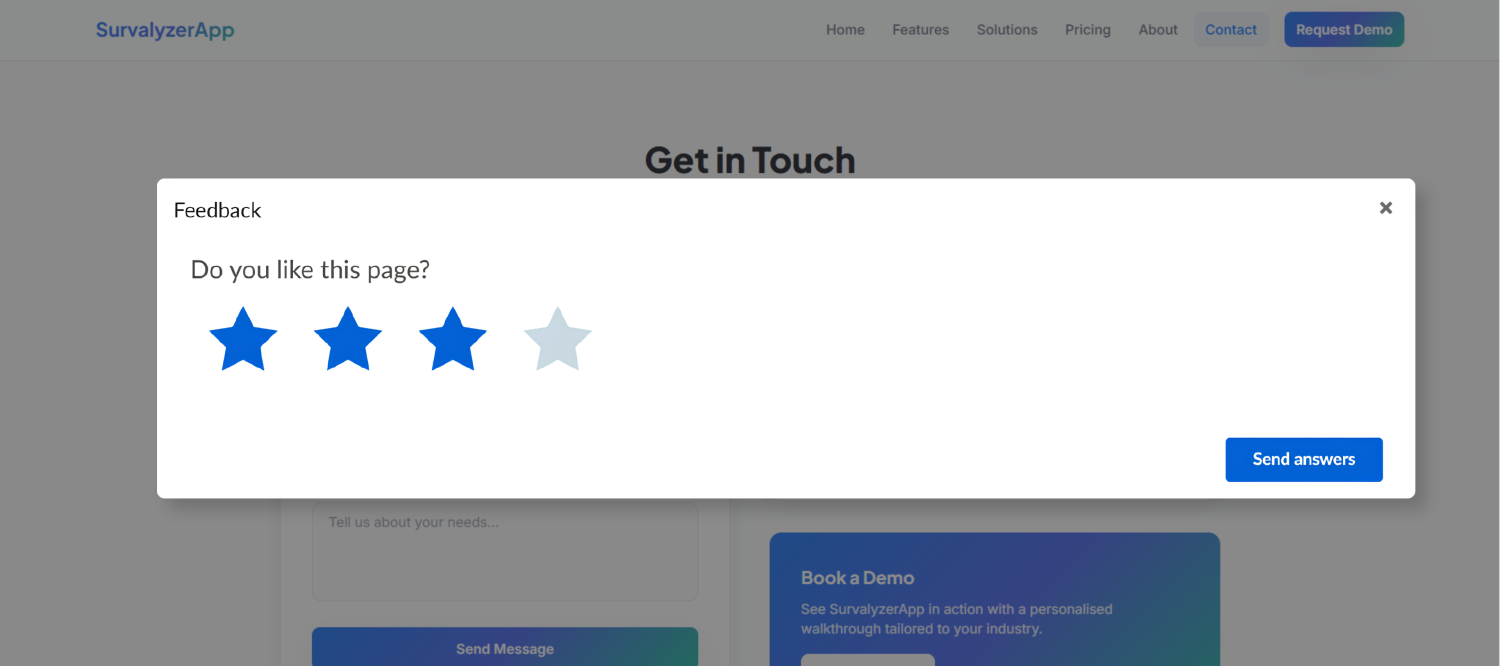
Sie können steuern, wo, wann und wem Umfragen angezeigt werden, und diese Einstellungen ändern, ohne bei jeder Anpassung den Code Ihrer Website bearbeiten zu müssen.
Anzeigeformate
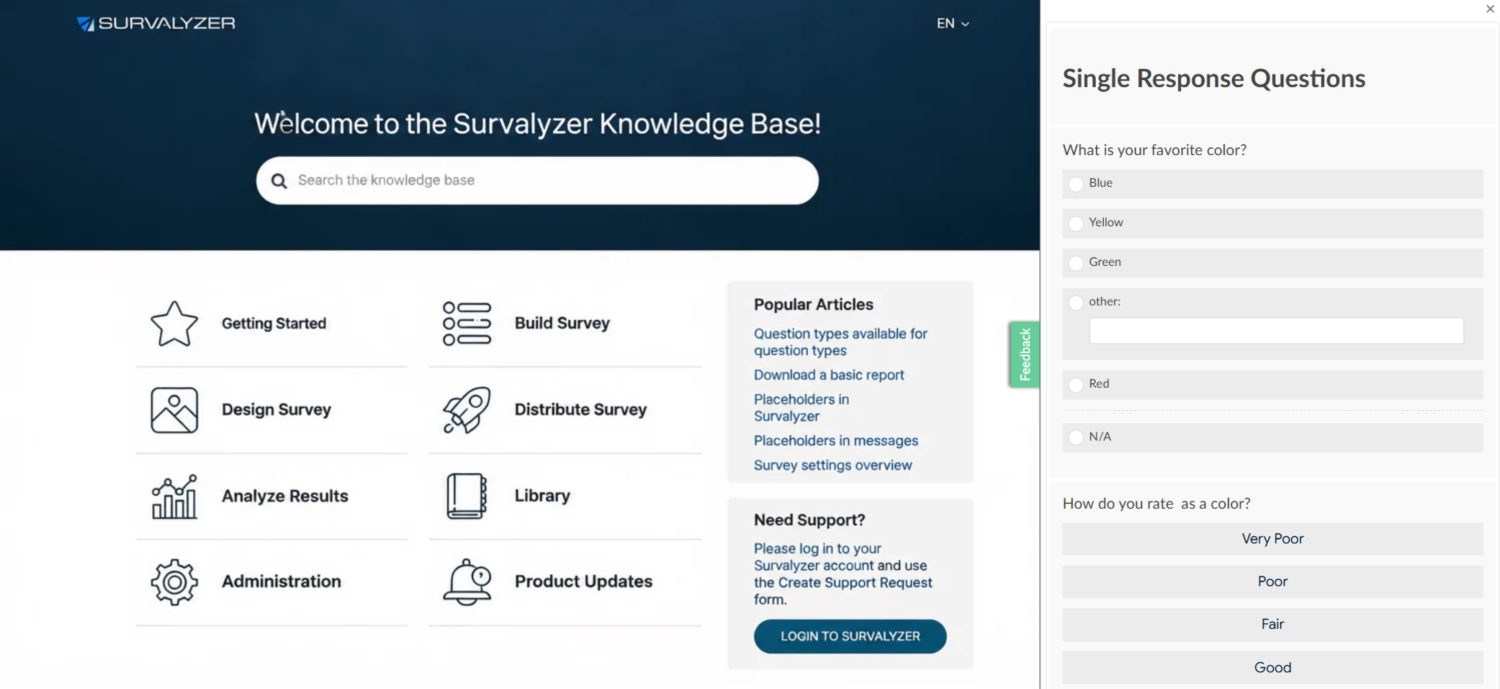
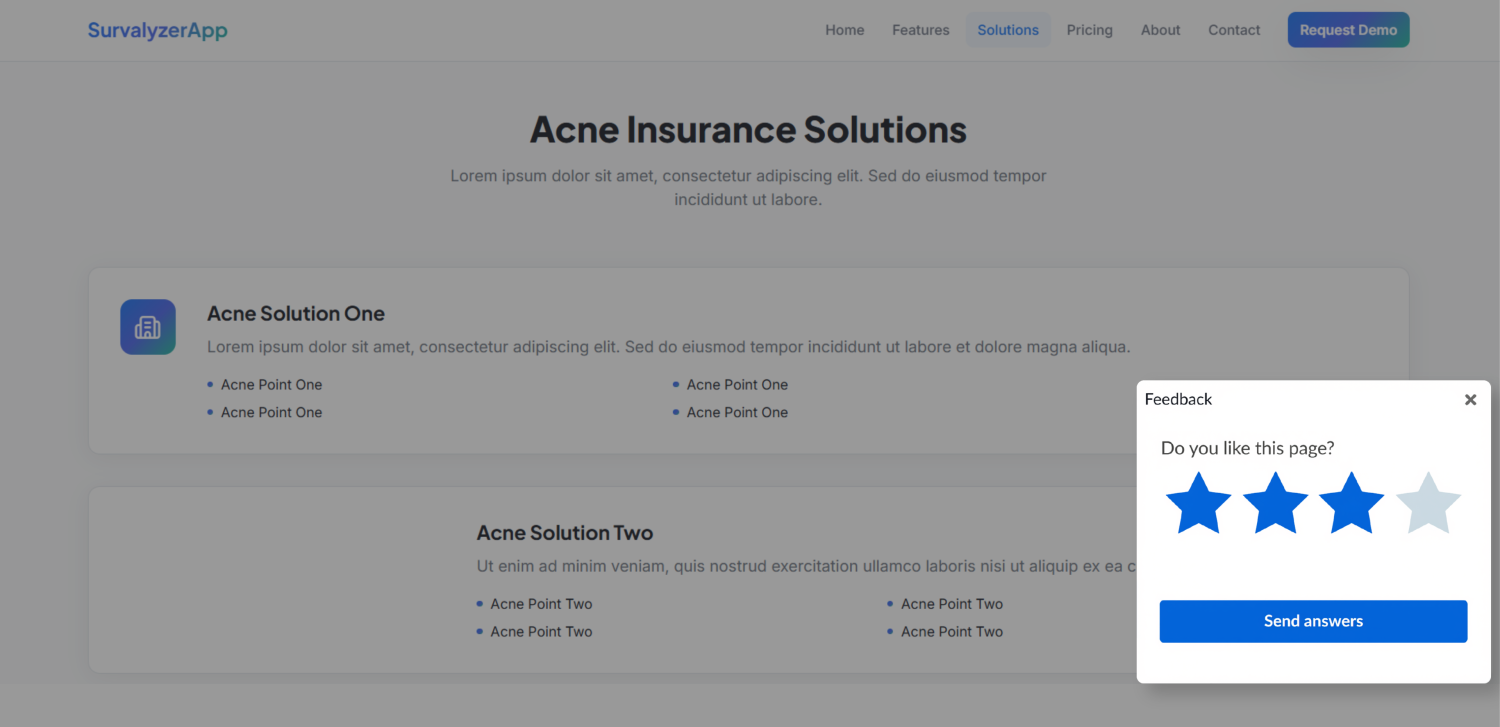
Mit der InMoment Extension können Sie Umfragen als auffällige Pop-ups oder dezente Slide-ins anzeigen. Welche Variante geeignet ist, hängt von Ihrem Anwendungsfall und davon ab, wie stark Sie die Aufmerksamkeit der Besucher auf die Umfrage lenken möchten.
Die folgenden Anzeigeformate sind verfügbar:
- Modale Fenster (Pop-ups): Zeigen Sie Umfragen in grossen, kleinen oder Mini-Pop-up-Fenstern an.
- Slide-ins: Zeigen Sie Umfragen in Bereichen an, die von links oder rechts oder am unteren Seitenrand (links, mittig oder rechts) eingeblendet werden.
Verfügbare Konfigurationsoptionen
InMoment Extension ermöglicht es Ihnen, die Anzeige von Umfragen und deren Interaktion mit Besuchern auf Ihrer Website zu steuern.
Im Konfigurationsassistenten stehen die folgenden Optionen zur Verfügung:
- Seiten-Targeting: Zeigen Sie Umfragen auf allen Seiten oder nur auf bestimmten URLs an.
- Besucher-Targeting: Legen Sie fest, welchem Prozentsatz der Websitebesucher eine Umfrage angezeigt werden soll.
- Verhaltensbasierte Auslöser: Zeigen Sie Umfragen an, wenn Besucher auf bestimmte Elemente klicken oder bis zu einer definierten Stelle auf der Seite scrollen.
- Zeitbasierte Auslöser: Legen Sie eine Verzögerung nach dem Laden einer Seite oder dem Eintreten eines Ereignisses fest.
- Geräte-Targeting: Legen Sie fest, ob Umfragen auf Desktop-Computern, Tablets oder Mobilgeräten angezeigt werden.
- Anzeigehäufigkeit: Steuern Sie anhand des Absende- oder Schliessvorgangs und der Besuchersitzungen, wie häufig Umfragen erneut angezeigt werden.
- Übertragung von Website-Daten: Übergeben Sie Kontextinformationen wie URL-Parameter oder Werte von Seitenelementen an Umfragevariablen. Nutzen Sie diese Werte, um Fragen zu personalisieren oder Antworten zu segmentieren.
- Ereignis-Tracking: Integrieren Sie Google Tag Manager oder Piwik PRO, um Umfrageereignisse zu erfassen, etwa wenn eine Umfrage geladen, gestartet, abgeschlossen oder geschlossen wird.
Sie können beispielsweise eine Umfrage anzeigen, sobald ein Besucher eine bestimmte Produktseite aufruft, und die Produkt-ID automatisch zur weiteren Analyse an Survalyzer übergeben.
InMoment Extension aktivieren und konfigurieren
Aktivierung erforderlich
Um die InMoment Extension in Ihrem Workspace zu aktivieren, wenden Sie sich an Ihren Survalyzer Account Manager oder den Survalyzer Support und geben Sie den Namen und die ID Ihres Workspace an.
Führen Sie nach der Aktivierung der Erweiterung die folgenden Schritte aus, um sie in Ihre Website zu integrieren und Ihre erste Umfrageverteilung zu konfigurieren:
- Erweiterung integrieren: Kopieren Sie das Integrationsskript aus Automation und fügen Sie es auf Ihrer Website ein. Passen Sie bei Bedarf die Einstellungen der Content Security Policy (CSP) an.
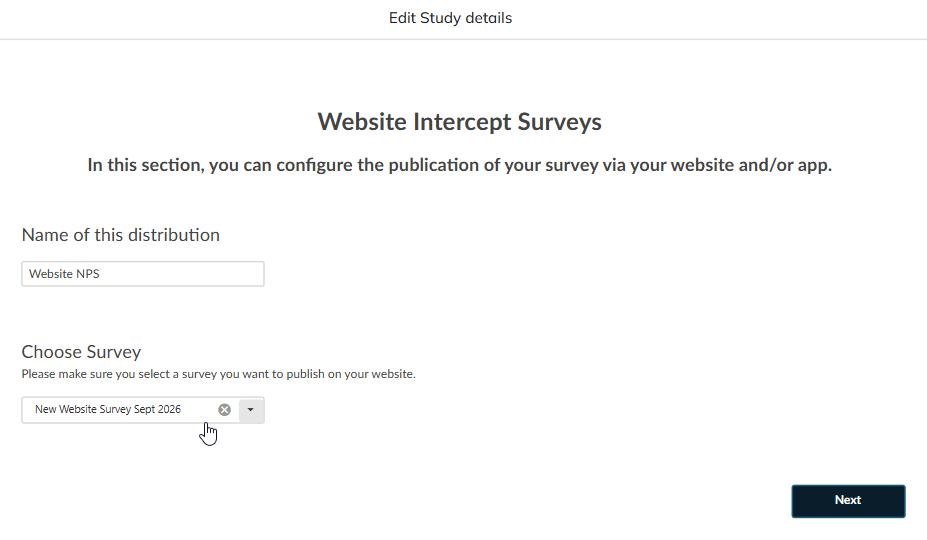
- Umfrageverteilung erstellen: Erstellen Sie zunächst eine Umfrage in Survalyzer, falls noch keine vorhanden ist. Öffnen Sie dann InMoment Extension, geben Sie einen Namen für die Verteilung ein und wählen Sie die Umfrage aus, die angezeigt werden soll.
- Verteilung konfigurieren: Wählen Sie das Anzeigeformat, die Zielseiten, Besuchergruppen und Auslösebedingungen aus. Fügen Sie bei Bedarf Kontextdaten oder Tracking-Integrationen hinzu.
- Prüfen und veröffentlichen: Prüfen Sie die Konfigurationsübersicht, bestätigen Sie Ihre Einstellungen und wählen Sie Umfrage veröffentlichen.
Testen Sie die Umfrage nach der Veröffentlichung auf Ihrer Website, um sicherzustellen, dass sie unter den vorgesehenen Bedingungen angezeigt wird und die Antworten korrekt erfasst werden.
Die vollständige Anleitung zur Aktivierung finden Sie unter Wie aktivieren Sie die InMoment Extension in Ihrem Survalyzer Workspace?.
Darstellung der Umfrage anpassen
Passen Sie eingebettete Umfragen mit dem Survey Layout Designer in Survalyzer an das Design Ihrer Website an.
Im Designer können Sie Farben, Schriftarten, Schaltflächen, Hintergründe und weitere visuelle Elemente der Umfrage anpassen. Das ausgewählte Umfragelayout bestimmt die Darstellung der Umfrageinhalte, während die InMoment Extension steuert, wie und wann die Umfrage auf Ihrer Website angezeigt wird.
Wählen Sie ein vorhandenes Umfragelayout aus oder erstellen und bearbeiten Sie ein benutzerdefiniertes Layout. Weitere Informationen finden Sie unter Survey Layout Designer.
Der Zugriff auf den Survey Layout Designer muss vom Survalyzer-Team aktiviert werden und unterliegt bestimmten Voraussetzungen. Weitere Informationen finden Sie unter Zugriff auf die Layout Designer für Umfragen, Nachrichten und Berichte.
Umfrageantworten analysieren
Die InMoment Extension zeigt eine reguläre Survalyzer-Umfrage auf Ihrer Website an. Antworten werden genauso erfasst und gespeichert wie bei jeder anderen Umfrage in Survalyzer.
Analysieren Sie die Ergebnisse mit einem beliebigen verfügbaren Bericht, abhängig von Ihrer Lizenz und Ihren Zugriffsberechtigungen. Für über die InMoment Extension verteilte Umfragen sind keine zusätzlichen Berichtsfunktionen erforderlich.
Wenn Sie Kontextinformationen von Ihrer Website an Umfragevariablen übergeben, können Sie diese Werte verwenden, um Ihre Ergebnisse zu filtern oder zu segmentieren. Für Rückmeldungen, die eine weitere Bearbeitung erfordern, können Sie in Survalyzer separate Benachrichtigungen konfigurieren.
Weitere Informationen finden Sie in den Ressourcen unter Ergebnisse analysieren.
FAQ
Kann ich eine Umfrage auch ohne InMoment Extension einbetten?
Ja. Sie können eine Survalyzer-Umfrage mit dem Standard-Einbettungsskript direkt in Ihre Website einbetten.
Bei dieser Methode wird die Umfrage an einer ausgewählten Stelle Ihrer Webseite angezeigt. Allerdings bietet sie weniger integrierte Konfigurationsoptionen als die InMoment Extension. Um den Anzeigezeitpunkt zu steuern, bestimmte Besucher anzusprechen oder Daten automatisch von Ihrer Website zu übertragen, müssen Sie oder Ihr Webentwickler zusätzliches benutzerdefiniertes JavaScript entwickeln und implementieren. Die InMoment Extension stellt diese Funktionen bereits bereit. Sie können sie direkt im Konfigurationsassistenten einrichten, ohne die entsprechende Funktionalität selbst entwickeln zu müssen.
Eine Anleitung zur Einrichtung und Codebeispiele finden Sie unter Survalyzer-Umfragen einbetten – Standardverfahren.