
- Voordat je begint
- Kies hoe je het certificaat wilt instellen
- Optie 1: Een bestaand certificaat uploaden (je organisatie beheert de privésleutel)
- Optie 2: Een CSR aanmaken in Survalyzer (Survalyzer beheert de privésleutel)
- Vernieuw je certificaat
- Problemen met de certificaatinstallatie oplossen
- Veelgestelde vragen
Survalyzer verstrekt en beheert SSL-certificaten voor standaard Survalyzer-domeinen en aangepaste domeinen, inclusief de verlenging van certificaten. Als je organisatie een eigen SSL-certificaat voor een aangepast domein wil beheren, gebruik je Bring Your Own Certificate (BYOC).
Met BYOC vraagt je organisatie zelf het certificaat aan en vernieuwt ze het. Survalyzer controleert en installeert het certificaat wanneer je dit indient via Accountbeheer.
Belangrijk: BYOC is een betaalde dienst. Neem contact op met je accountmanager voor informatie over beschikbaarheid en prijzen.
Voordat je begint
Controleer het volgende:
- Aangepast domein: Je domein is geconfigureerd in je Survalyzer-account.
- Accounttoegang: Je beschikt over Account Admin-rechten.
Als een IT-specialist toegang nodig heeft om de configuratie af te ronden, neem dan contact op met Survalyzer. Hiervoor is per tenant één gratis IT-gebruikersaccount beschikbaar.
Beveiliging: Upload certificaatbestanden rechtstreeks via Accountbeheer. Stuur nooit certificaatbestanden of privésleutels naar medewerkers van Survalyzer.
Kies hoe je het certificaat wilt instellen
Kies een configuratieoptie op basis van de manier waarop je organisatie de privésleutel beheert.
| Optie 1: Een bestaand certificaat uploaden | Optie 2: Een CSR aanmaken in Survalyzer | |
| Privésleutel | Aangemaakt door je organisatie en opgenomen in het geüploade PFX/P12-bestand | Aangemaakt en opgeslagen door Survalyzer; niet gedeeld met je organisatie |
| Certificaataanvraag (CSR) | Buiten Survalyzer aangemaakt | In Survalyzer aangemaakt |
| Wat je moet aanleveren | Een wachtwoordbeveiligd bestand in de indeling .pfx of .p12 met het certificaat en de privésleutel | In PEM gecodeerde inhoud van een ondertekend certificaat (.pem, .cer, of .crt) en een autorisatiecode |
Optie 1: Een bestaand certificaat uploaden (je organisatie beheert de privésleutel)
Stap 1: Bereid je certificaat voor
Als je organisatie al een ondertekend certificaat heeft, maak dan een wachtwoordbeveiligd bestand in de indeling .pfx of .p12 met het certificaat en de bijbehorende privésleutel.
Als je een nieuw certificaat nodig hebt, maak dan een privésleutel en een Certificate Signing Request (CSR) aan met de certificaatbeheertools van je organisatie of volgens de instructies van je CA. Zodra de CA het ondertekende certificaat heeft uitgegeven, maak je een bestand in de indeling .pfx of .p12 aan.
Het bestand moet:
- Het ondertekende certificaat en de bijbehorende privésleutel bevatten.
- Geldig zijn voor het aangepaste domein dat in Survalyzer is geconfigureerd.
- Een certificaat bevatten waarvan de geldigheidsduur nog niet is verstreken.
Je kunt het bestand maken met OpenSSL, het certificaatbeheerprogramma van je besturingssysteem of de interface van je CA.
Stap 2: Upload het certificaat in Survalyzer
- Open Accountbeheer.
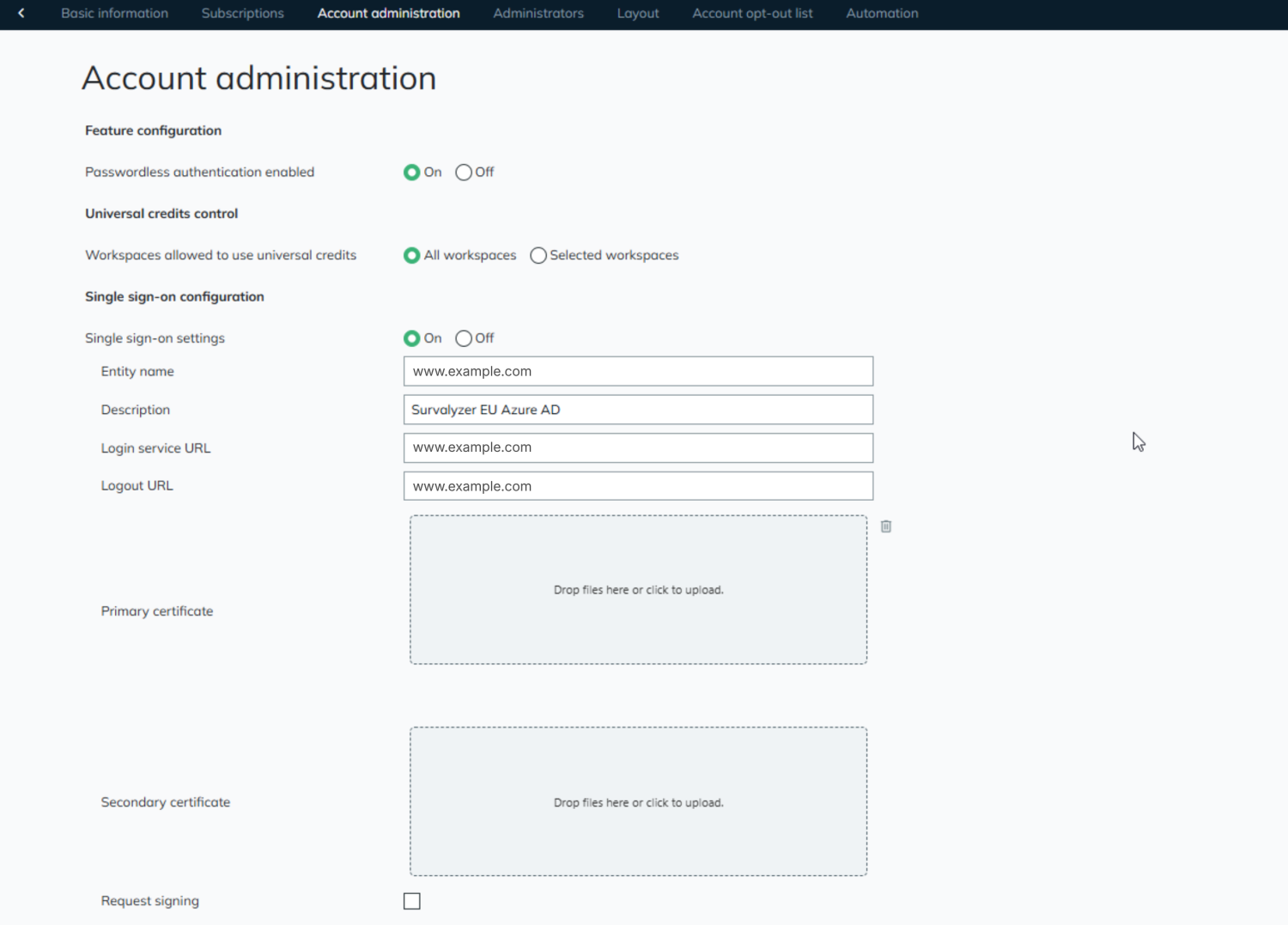
- Zoek onder Beheer van aangepaste domeinen, ga naar de sectie Beheer van domeincertificaten .
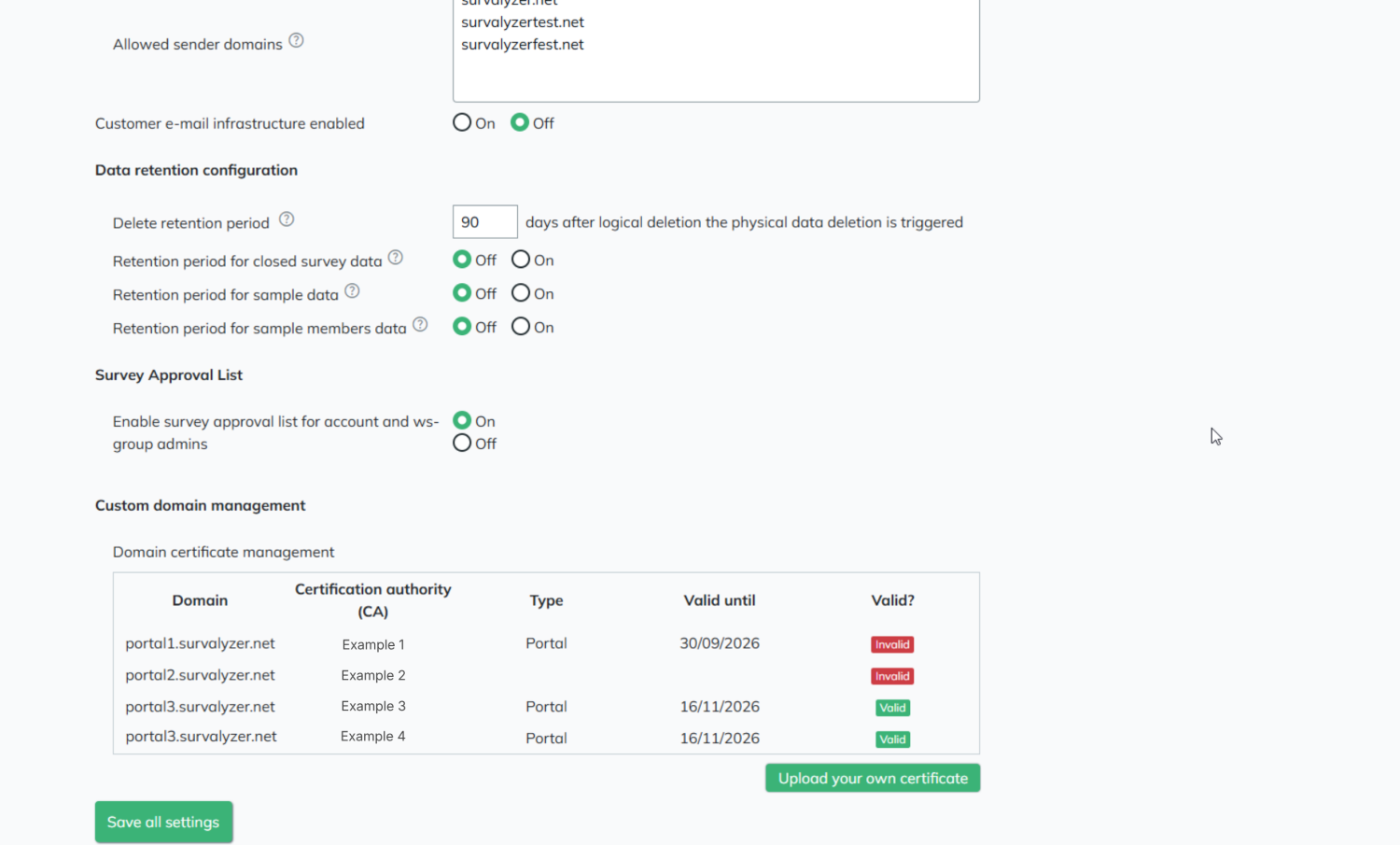
- Klik op Eigen certificaat uploaden.
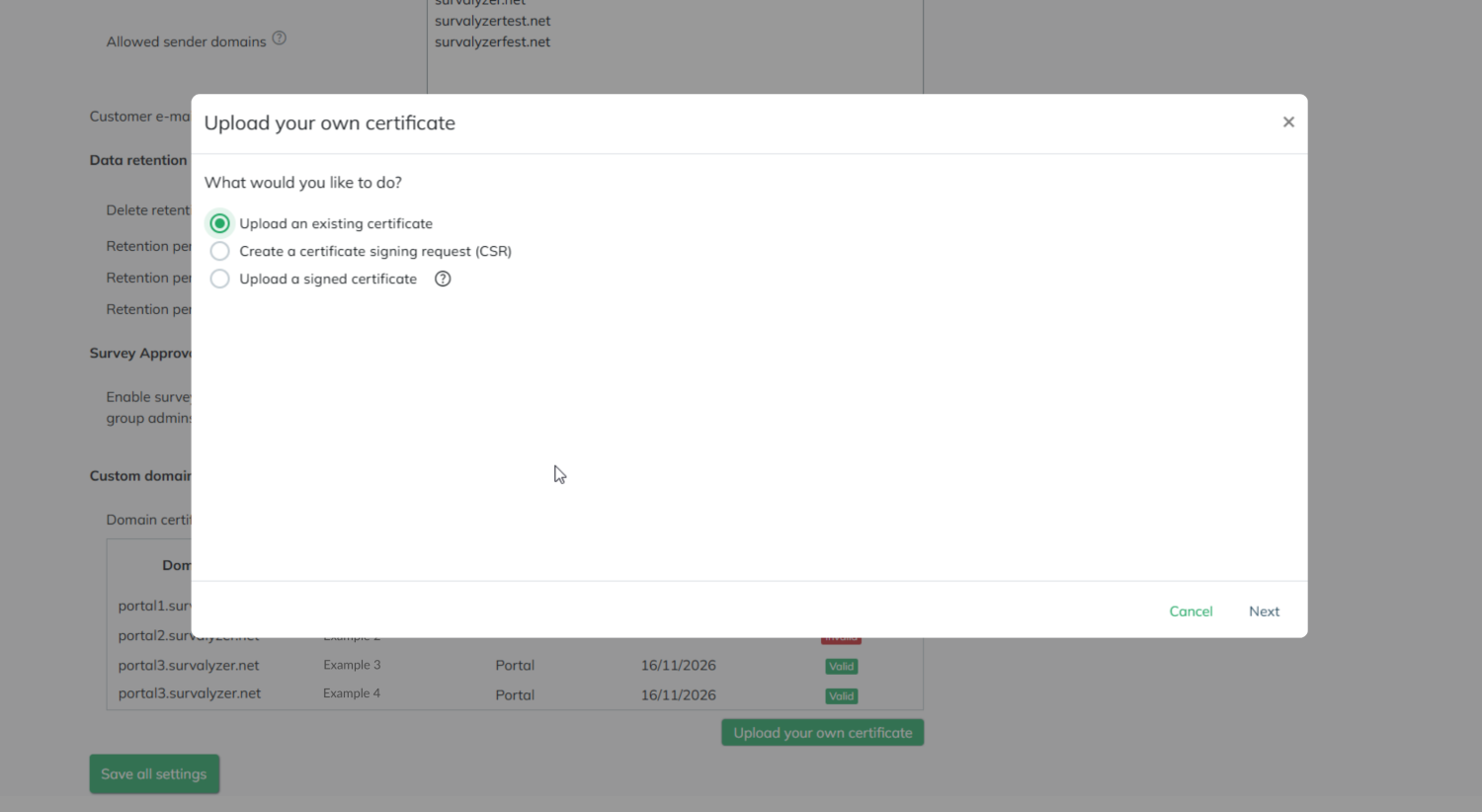
- Selecteer Bestaand certificaat uploaden, klik vervolgens op Volgende.
- Selecteer je .pfx of .p12 bestand.
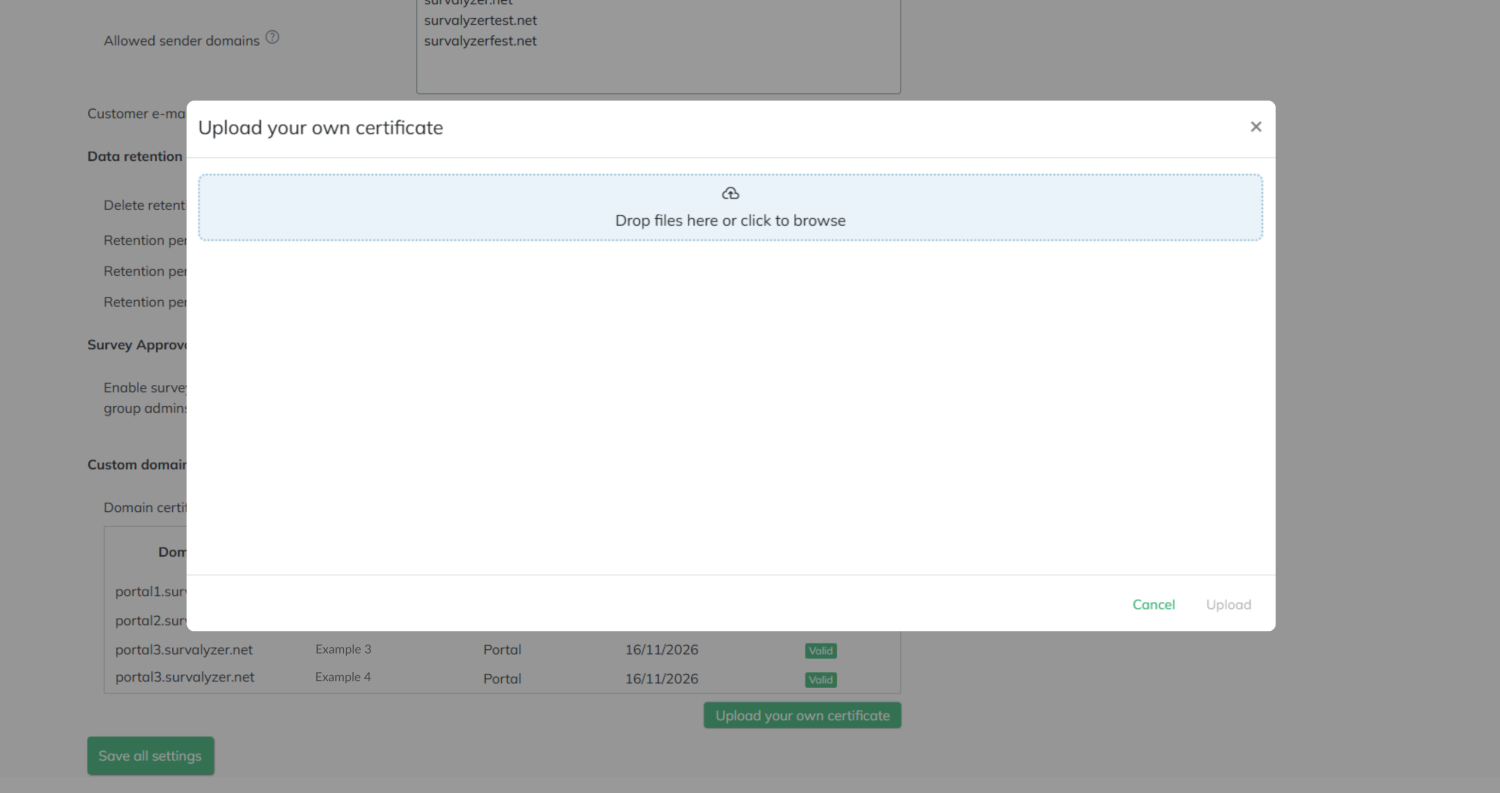
- Voer het wachtwoord in bij Wachtwoord voor certificaat.
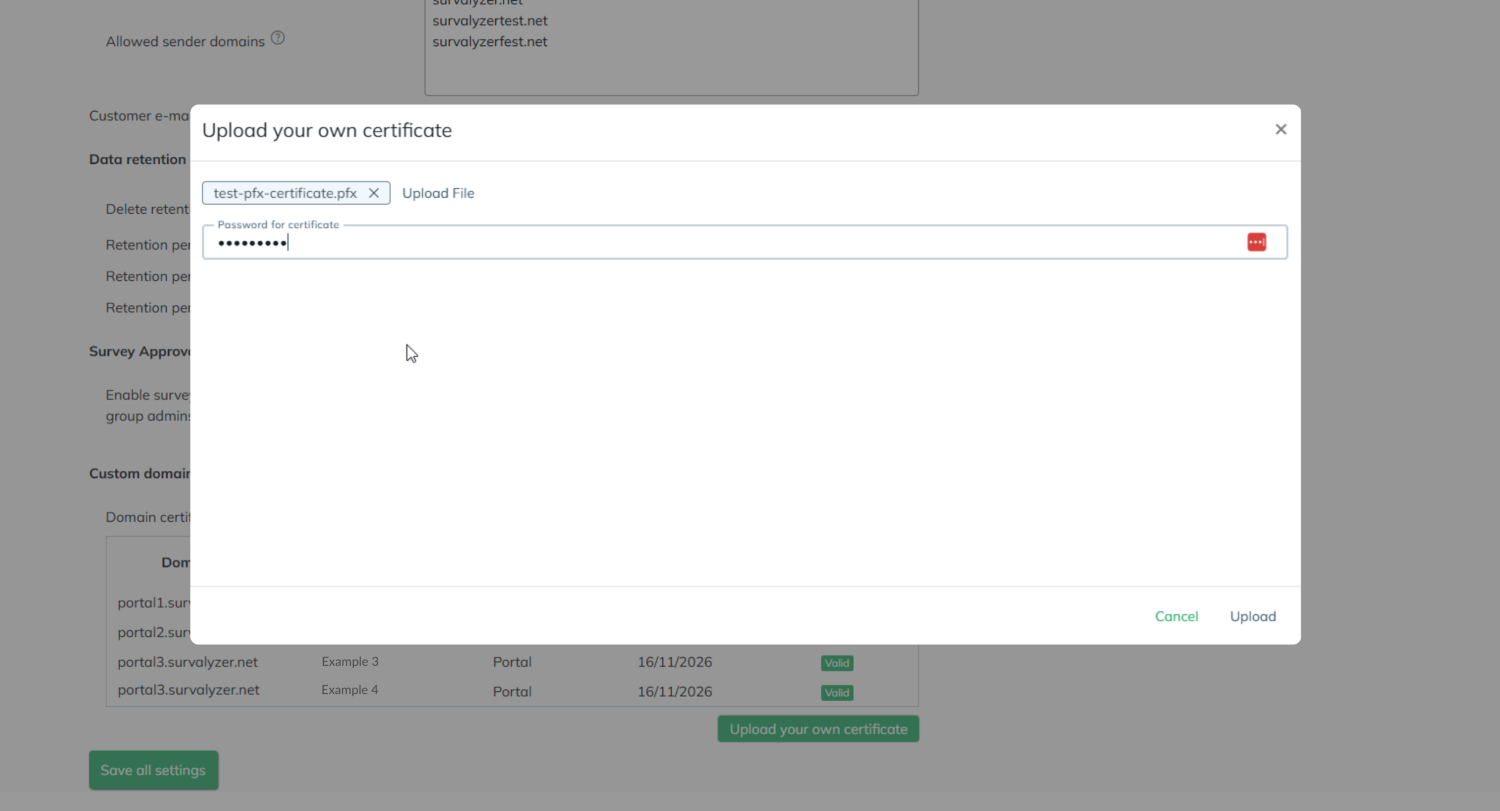
- Klik op Uploaden.
Survalyzer controleert of het certificaat geldig is en of het een domein dekt dat voor je account is geconfigureerd.
Stap 3: Controleer de installatie
Na het uploaden toont Survalyzer de melding Het certificaat is succesvol geïnstalleerd!
Controleer of het domein en de vervaldatum correct zijn en of de certificaatstatus Geldig is in Accountbeheer.
Het bijgewerkte certificaat wordt na een geslaagde installatie automatisch geactiveerd, doorgaans binnen vier uur.
Optie 2: Een CSR aanmaken in Survalyzer (Survalyzer beheert de privésleutel)
Stap 1: Maak een Certificate Signing Request (CSR) aan in Survalyzer
- Open Accountbeheer. Zoek onder Beheer van aangepaste domeinen, ga naar Beheer van domeincertificaten.
- Klik op Eigen certificaat uploaden.
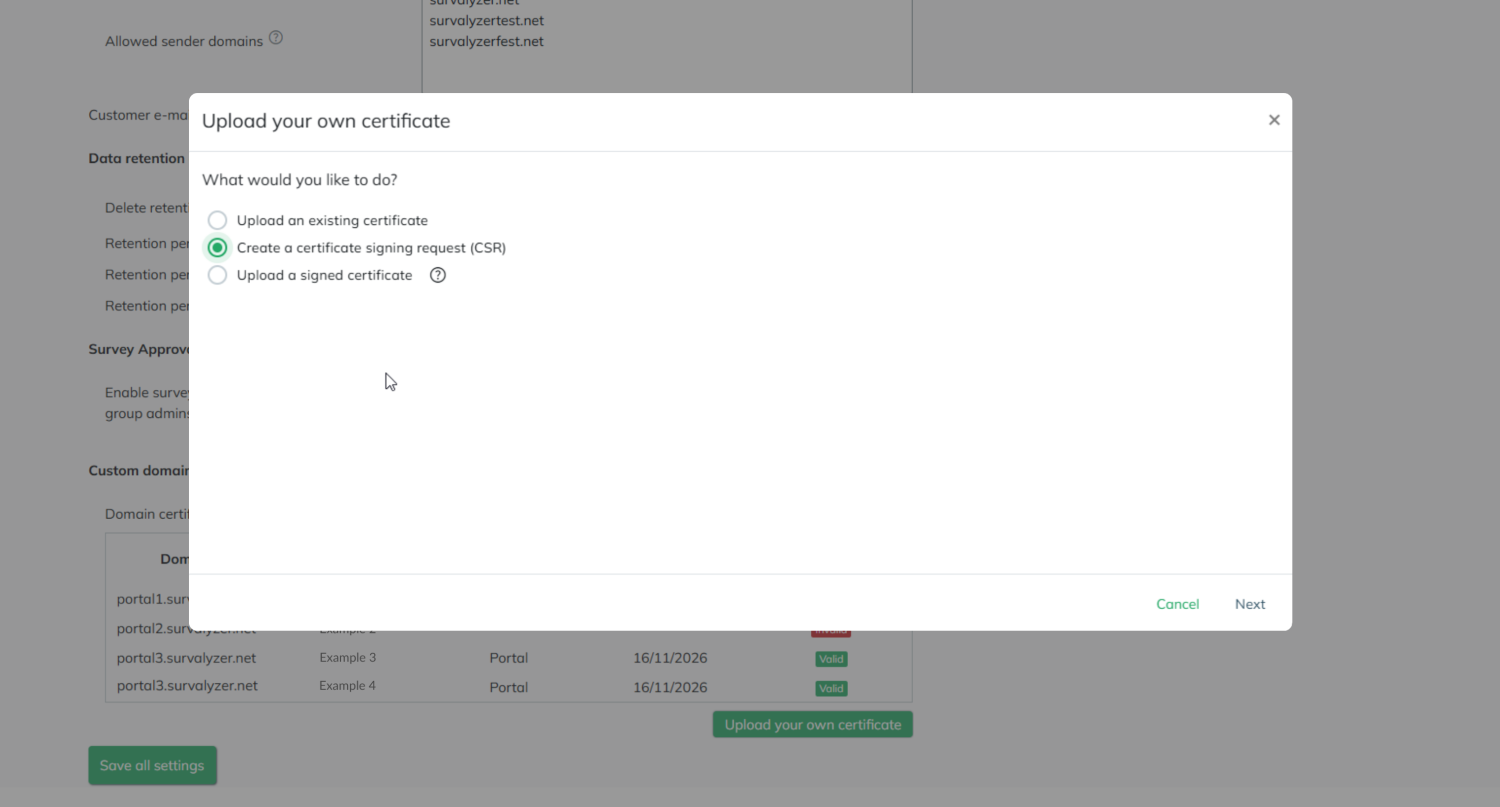
- Selecteer Certificaatondertekeningsverzoek (CSR) aanmaken, klik vervolgens op Volgende.
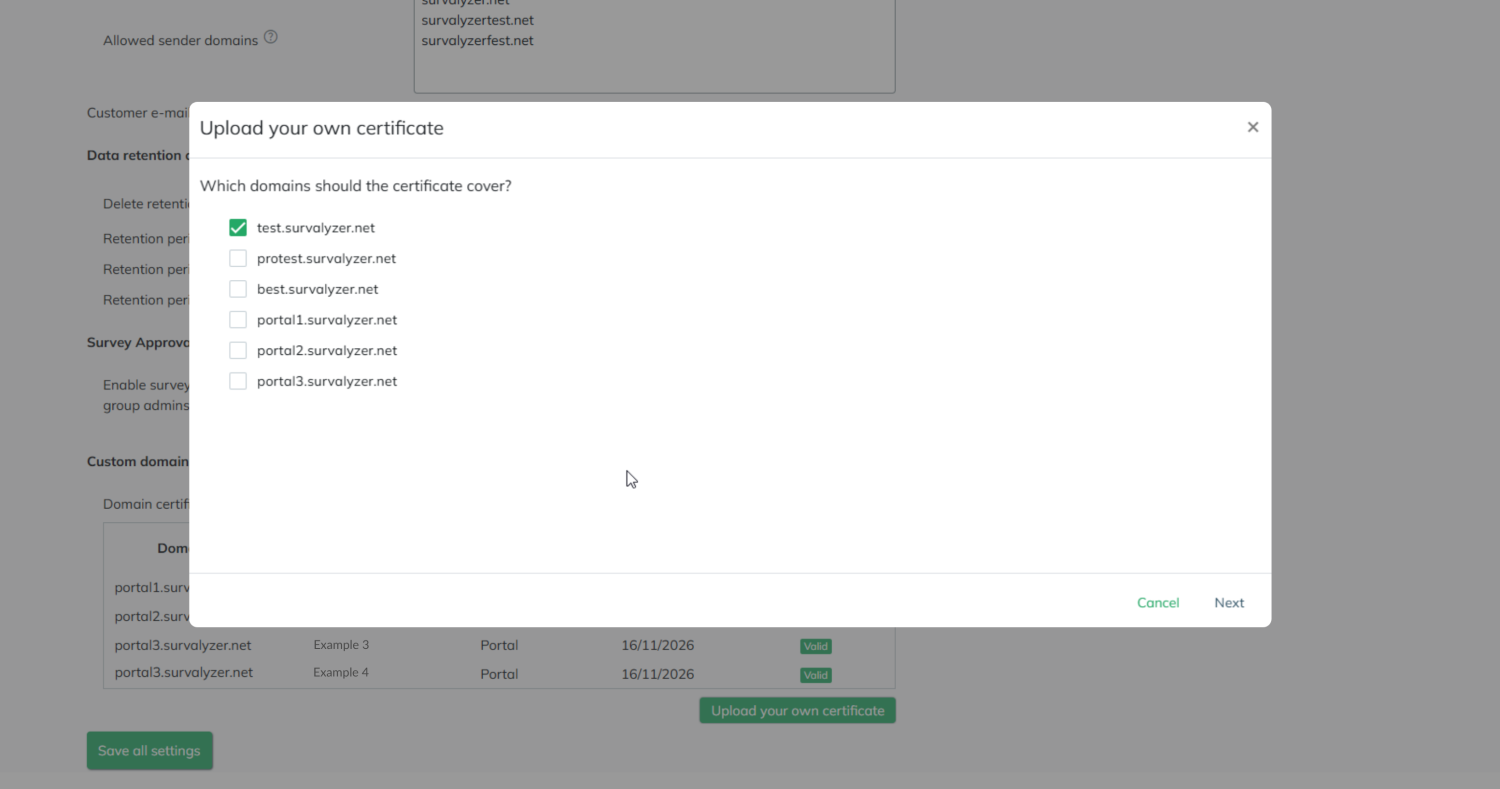
- Selecteer de aangepaste domeinen waarvoor je een CSR wilt genereren. Klik op Volgende.
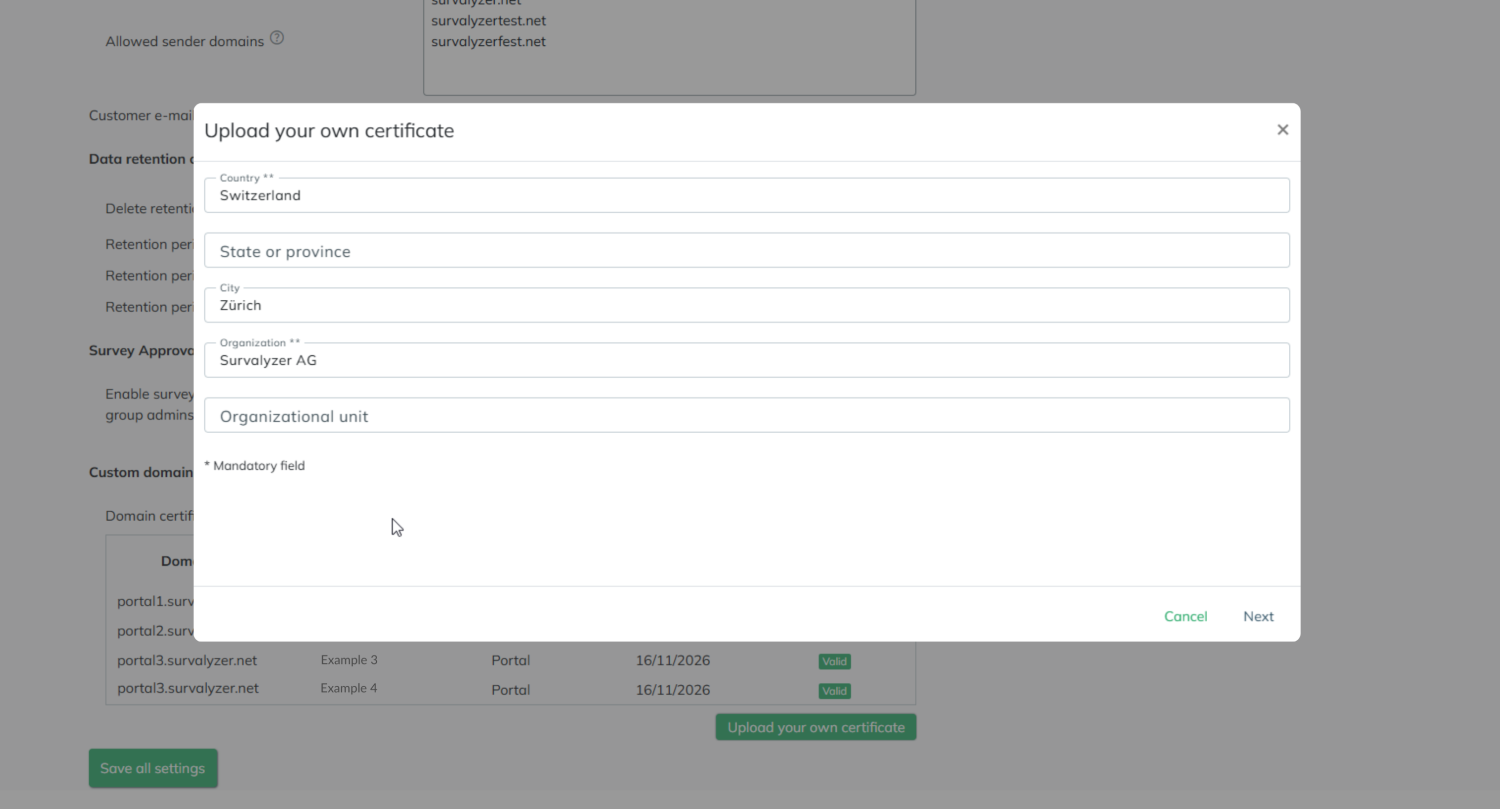
- Controleer de gegevens van je organisatie en vul deze aan. Survalyzer vult de gegevens in die beschikbaar zijn in je account. Land en Organisatie zijn verplicht. Klik op Volgende om de CSR te genereren.
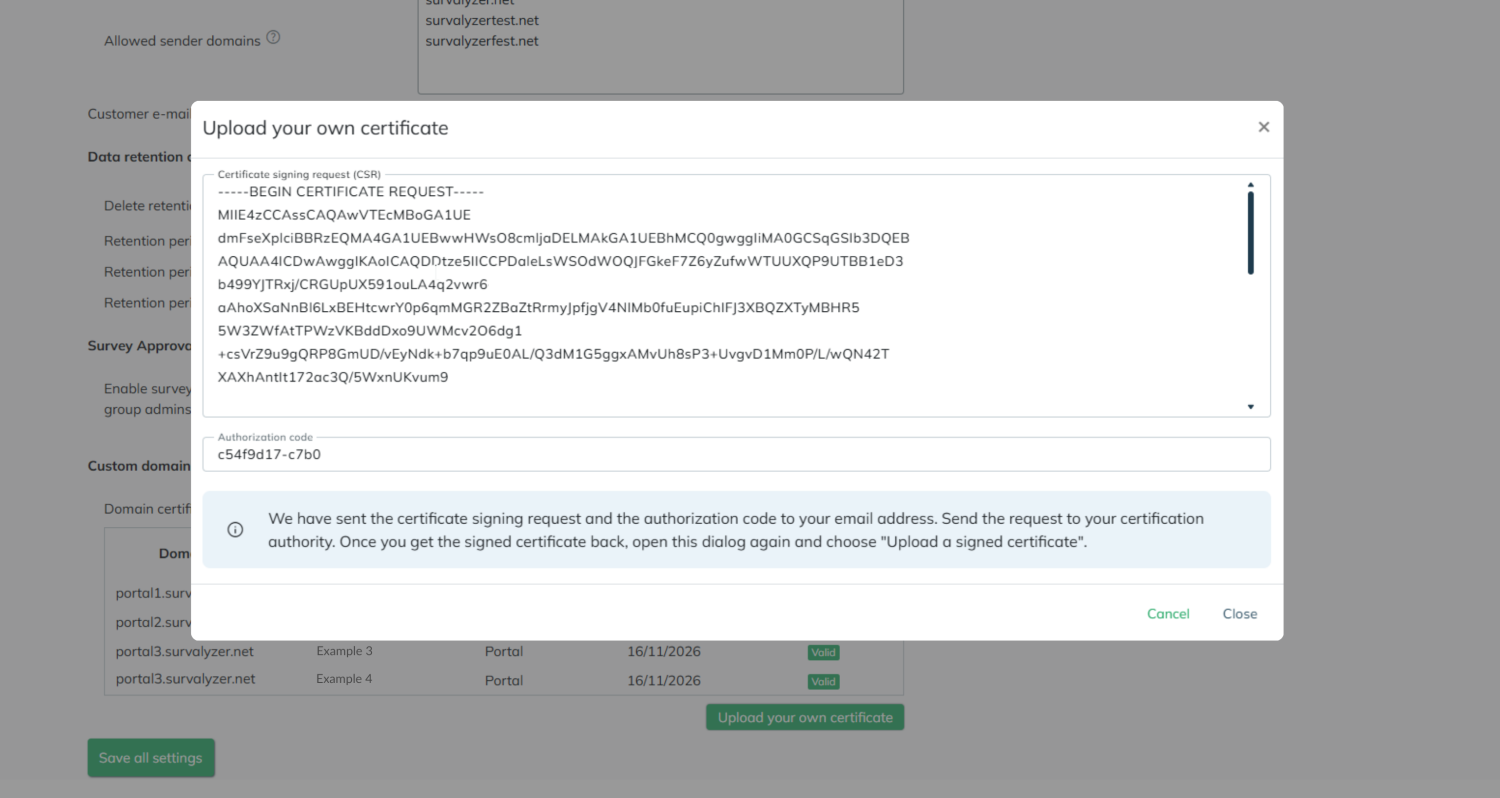
Beide gegevens worden ook per e-mail naar je verzonden, met als onderwerp CSR Information.
- Klik op Sluiten.
Belangrijk: Met het aanmaken van een CSR wordt nog geen certificaat geïnstalleerd. Volg de volgende stappen om het ondertekende certificaat aan te vragen en te installeren.
Stap 2: Vraag een ondertekend certificaat aan bij je certificeringsinstantie
Stuur de gegenereerde CSR naar je CA en vraag een ondertekend certificaat aan voor de geselecteerde domeinen.
Het certificaat moet aan de volgende vereisten voldoen:
- Bestandsindeling: PEM-gecodeerd X.509-certificaat (.pem, .cer, of .crt)
- Certificaatketen: Tussencertificaten mogen na het ondertekende certificaat worden opgenomen
- Privésleutel: Voeg geen privésleutel toe. Survalyzer bewaart de bijbehorende sleutel al
Stap 3: Installeer het certificaat in Survalyzer
- Open Accountbeheer en zoek Beheer van domeincertificaten onder Beheer van aangepaste domeinen.
- Klik op Eigen certificaat uploaden.
- Selecteer Ondertekend certificaat uploaden, klik vervolgens op Volgende.
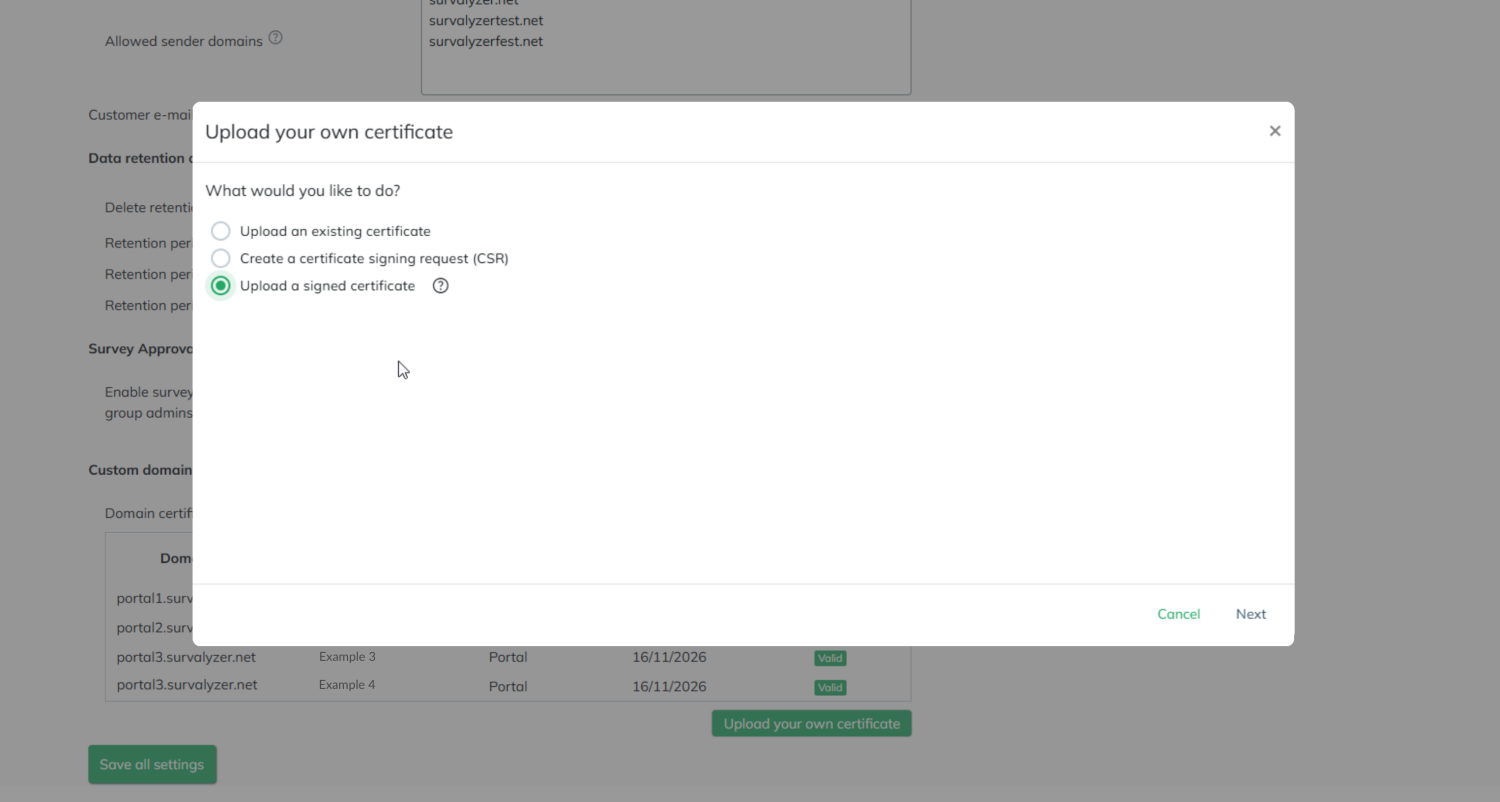
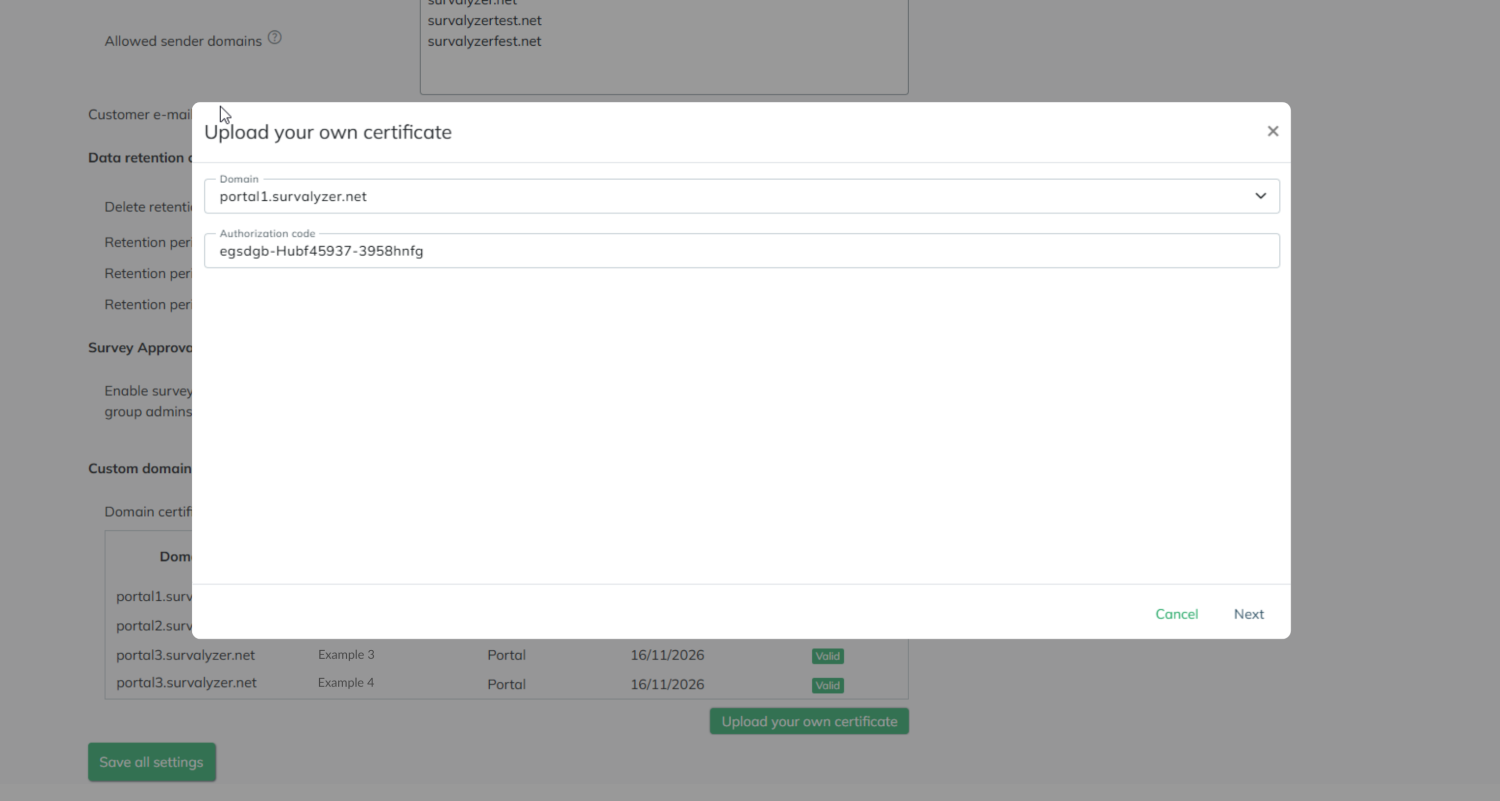
- Voer de inhoud van het ondertekende certificaat van je CA in het certificaatveld in en klik vervolgens op Installeren.
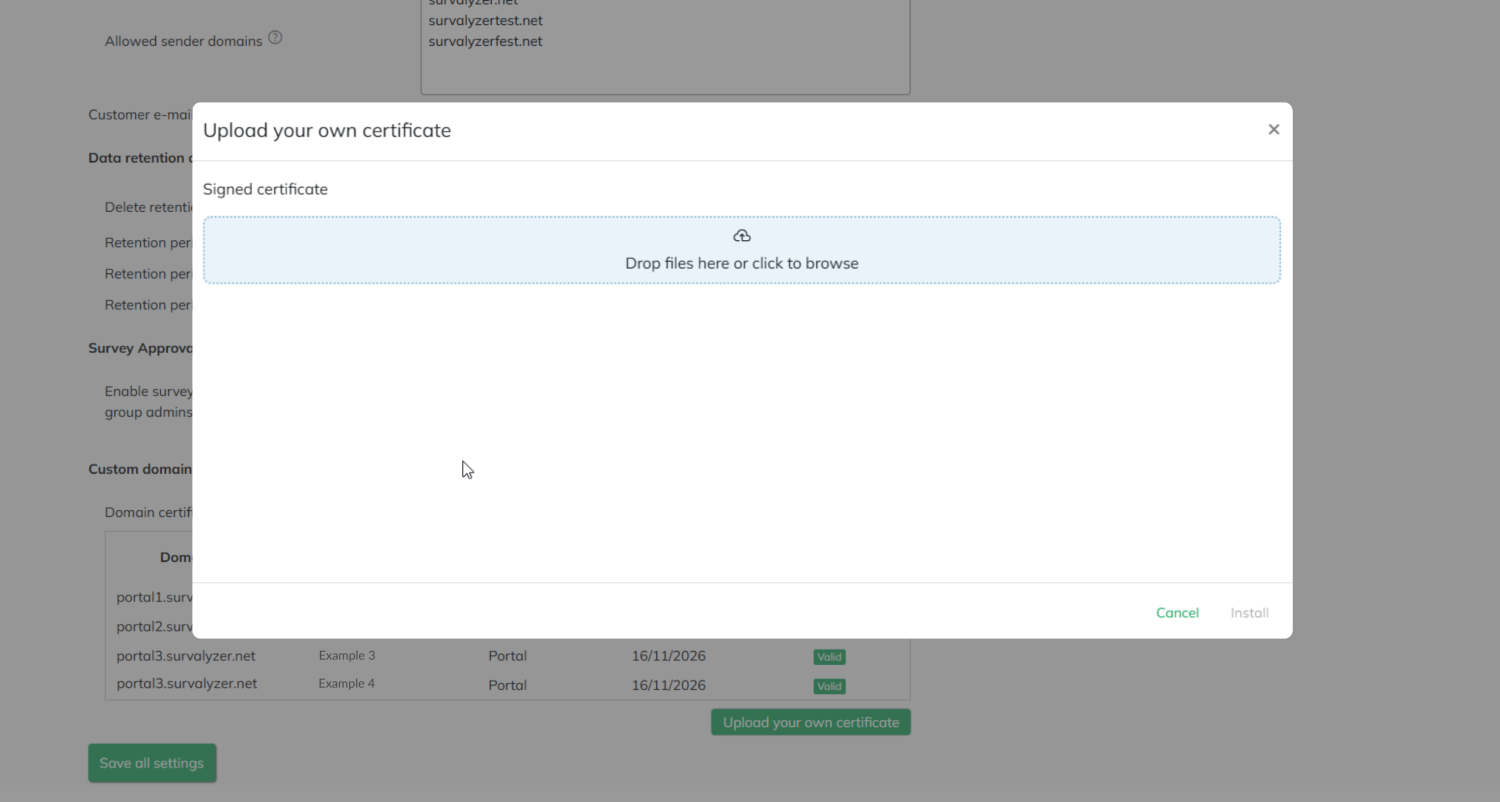
Controleer na de installatie of de certificaatstatus Geldig is in Accountbeheer en controleer de vervaldatum.
Het bijgewerkte certificaat wordt automatisch geactiveerd, doorgaans binnen vier uur na een geslaagde installatie.
Vernieuw je certificaat
BYOC-certificaten worden niet automatisch vernieuwd. Je organisatie moet een vervangend certificaat aanvragen en installeren voordat het huidige certificaat verloopt.
- Bereid het vervangende certificaat voor volgens de gekozen configuratieoptie:
- Optie 1: Maak een met een wachtwoord beveiligd PFX/P12-bestand met het ondertekende certificaat en de bijbehorende privésleutel.
- Optie 2: Genereer een nieuwe CSR in Survalyzer en vraag een ondertekend certificaat aan dat op basis van die CSR is uitgegeven.
- Installeer het vervangende certificaat volgens de instructies voor Optie 1: Een bestaand certificaat uploaden of Optie 2: Een CSR aanmaken in Survalyzer. Controleer of de status Geldig is en controleer de nieuwe vervaldatum.
Belangrijk: Als een BYOC-certificaat verloopt, kunnen enquêtes of portalen die het betreffende aangepaste domein gebruiken onbereikbaar worden. Houd rekening met voldoende tijd voor de uitgifte, installatie en automatische activering van het certificaat door Azure, wat doorgaans maximaal vier uur duurt.
Problemen met de certificaatinstallatie oplossen
Om uitval door ongeldige certificaten te voorkomen, controleert Survalyzer certificaten vóór installatie. Certificaten die niet door deze controle komen, kunnen niet worden geïnstalleerd.
Als de certificaatcontrole mislukt, zoek dan de foutmelding op in de tabel en volg de aanbevolen stappen.
| Probleem | Wat je kunt doen |
|---|---|
| Het certificaat is verlopen of nog niet geldig | Controleer de geldigheidsdatums van het certificaat. Als het certificaat is verlopen, vraag dan een vervangend certificaat aan bij je certificeringsinstantie (CA). Als het certificaat pas is uitgegeven, is het mogelijk nog niet geldig. Wacht ten minste 30 minuten en probeer het opnieuw te uploaden. Blijft de fout optreden, controleer dan de ingangsdatum van de geldigheid bij je CA. |
| Het domein is niet geconfigureerd voor je account | Controleer of het domein is geconfigureerd in je Survalyzer-account. Neem contact op met Survalyzer Support als het domein moet worden toegevoegd. |
| Het certificaat dekt het geselecteerde domein niet | Controleer de vermeldingen onder Subject Alternative Name (SAN). Als het vereiste domein ontbreekt, vraag dan een gecorrigeerd certificaat aan bij je CA. |
| Het PFX/P12-bestand of wachtwoord is ongeldig | Controleer het wachtwoord en of het PFX/P12-bestand het ondertekende certificaat en de bijbehorende privésleutel bevat. |
| De autorisatiecode is ongeldig | Gebruik de autorisatiecode die hoort bij de CSR die in Survalyzer is gegenereerd. Als de code al is gebruikt of de opgeslagen privésleutel niet kan worden gevonden, genereer dan een nieuwe CSR en vraag een bijbehorend ondertekend certificaat aan. |
| Het ondertekende certificaat ontbreekt of is ongeldig | Voer de volledige, geldige en PEM-gecodeerde certificaatinhoud in die je CA heeft verstrekt. Controleer of de certificaatindeling correct is. |
| Het ondertekende certificaat bevat een privésleutel | Verwijder de privésleutel uit de certificaatinhoud. Neem alleen het ondertekende certificaat en, indien van toepassing, de certificaatketen op. Survalyzer bewaart de bijbehorende privésleutel al. |
| Het certificaat komt niet overeen met de gegenereerde CSR | Vraag een certificaat aan op basis van de CSR die in Survalyzer is gegenereerd. Het certificaat moet overeenkomen met de privésleutel die Survalyzer bewaart. |
Veelgestelde vragen
Ons SSL-certificaat is vernieuwd. Moeten we iets bijwerken in Survalyzer?
Ja. Als je een certificaat vernieuwt bij je CA, wordt het niet automatisch bijgewerkt in Survalyzer. Je moet het vervangende certificaat installeren via Accountbeheer.
Zie Vernieuw je certificaat voor instructies.
Hoe kan ik mijn eerdere CSR (Certificate Signing Request) terugvinden?
Als je de CSR in Survalyzer hebt aangemaakt, vind je de CSR-inhoud en autorisatiecode in de e-mail met als onderwerp CSR Information.
Genereer voor de vernieuwing van een certificaat een nieuwe CSR. Eerder gebruikte autorisatiecodes kunnen niet opnieuw worden gebruikt voor een andere installatie.
Zie Optie 2: Een CSR aanmaken in Survalyzer voor instructies.
Ons SSL-certificaat is verlopen. Waarom kunnen respondenten onze enquêtes niet openen?
Een verlopen certificaat kan voorkomen dat browsers een vertrouwde HTTPS-verbinding met je aangepaste domein tot stand brengen, waardoor enquêtes of portalen onbereikbaar worden.
Vraag een vervangend certificaat aan bij je CA en installeer het in Survalyzer. Als de toegang al is verstoord, neem dan contact op met Survalyzer Support en vermeld het getroffen domein en de foutmelding.
We gebruiken Let’s Encrypt. Waarom is ons certificaat niet automatisch vernieuwd?
Let’s Encrypt kan je certificaat automatisch vernieuwen, maar BYOC installeert het vernieuwde certificaat niet automatisch in Survalyzer. Je moet het vervangende certificaat installeren via Accountbeheer.
Zie Vernieuw je certificaat voor instructies.
Kun je BYOC volledig zelfstandig gebruiken, inclusief het instellen van een nieuw aangepast domein?
Zodra je aangepaste domein in Survalyzer is geconfigureerd, kun je certificaten zelfstandig installeren en vernieuwen.
Het instellen van een aangepast domein is een apart proces dat je met Survalyzer moet afstemmen. Raadpleeg voor instructies Aangepast enquêtedomein: instellen in drie stappen.
Waarom zie ik na de installatie van een nieuw SSL-certificaat nog steeds het oude certificaat in de browser?
Na een geslaagde installatie wordt de status van het nieuwe certificaat weergegeven als Geldig in Accountbeheer.
Azure controleert ongeveer elke vier uur automatisch op bijgewerkte certificaten. Totdat het nieuwe certificaat is geactiveerd, kan je browser nog het vorige certificaat tonen. Je hoeft verder niets te doen.
Als het vorige certificaat na 24 uur nog steeds zichtbaar is, neem dan contact op met Survalyzer Support.