
In deze stap test en verspreid je je enquête.
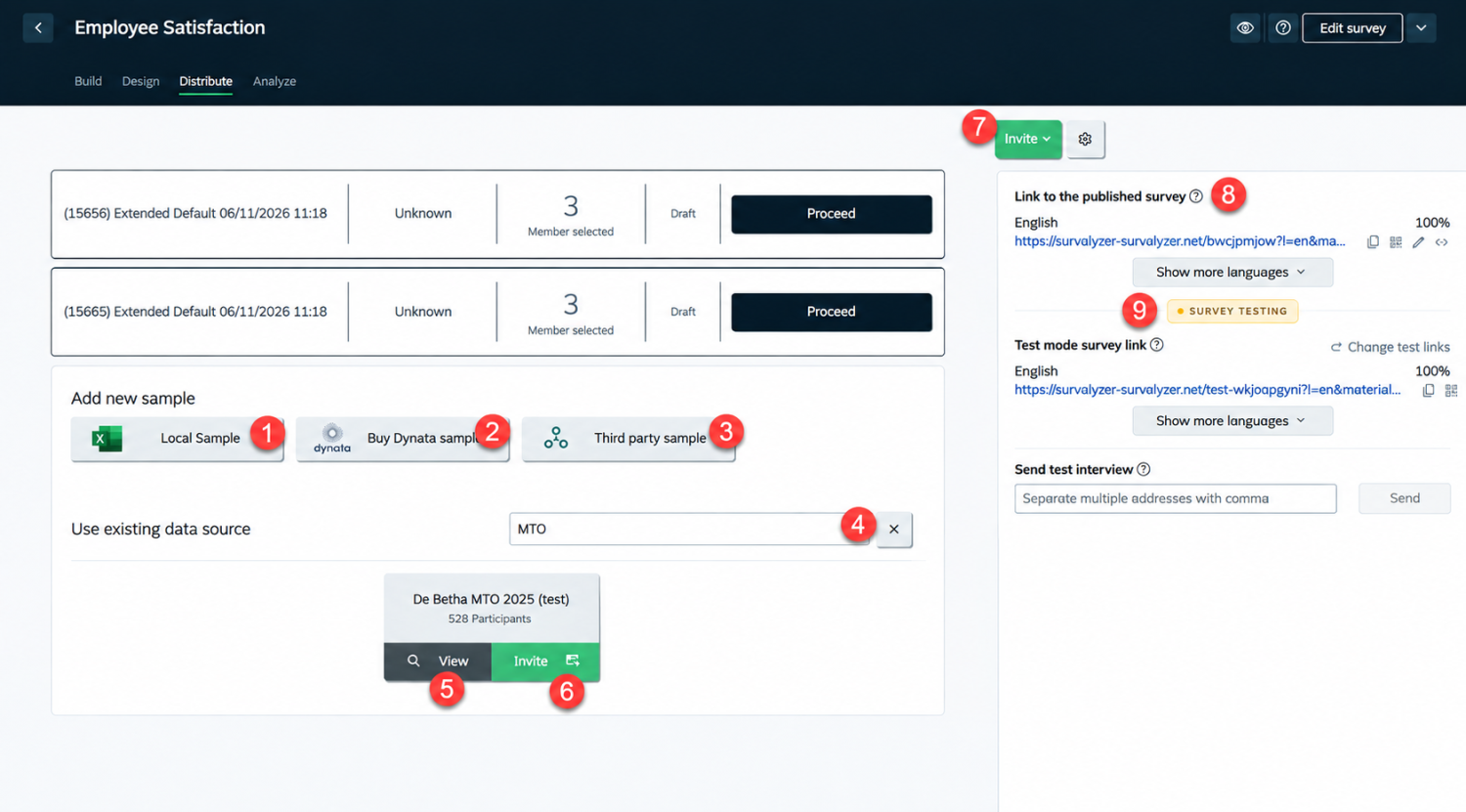
1. Lokale sample toevoegen
Als je een enquête naar een nieuwe sample van deelnemers wilt versturen, kun je een nieuwe lokale sample aanmaken met de knop Lokale sample.
2. Dynata-sample toevoegen
Met Dynata kun je op basis van de gewenste doelgroep een bepaald aantal deelnemers aan je enquête inkopen.
3. Sample van derden toevoegen (professionele gebruiker)
Als je een deelnemer via een extern panel naar een enquête wilt doorsturen, wordt de uitnodiging meestal door de panelaanbieder verzorgd. De panelaanbieder heeft hiervoor een URL nodig waarmee deelnemers de enquête kunnen openen. De aanbieder voegt een deelnemer-ID aan de URL toe om deelnemers te identificeren. Zo kan de panelaanbieder ook bijhouden welke deelnemers de enquête hebben ingevuld.
Om een samplingproject aan te maken, klik je op de knop Sample van derden. De procedure wordt vervolgens gestart, mits je de betreffende enquête hebt geactiveerd.
4. Sample/panel zoeken

Als er veel samples en/of panels op dit scherm worden weergegeven, kun je het aantal resultaten aanzienlijk beperken met het onderstaande zoekveld. Voer een deel van de naam van een sample of panel in om de lijst met weergegeven samples en/of panels automatisch te verkleinen.
Onder het zoekveld staat standaard een overzicht van alle samples en/of panels die zijn aangemaakt voor enquêtes in de betreffende Workspace.

- Je kunt samples aanmaken via dit distributiescherm of via het scherm Samples.
- Je kunt panels ALLEEN aanmaken via het scherm Panels. Panels maken deel uit van de panel-add-on. Voor deze functionaliteit heb je een aparte licentie nodig.
5. Gegevens van sampleleden bekijken
Klik op de zwarte knop Bekijken bij een sample om het scherm Samplelid bewerken te openen. Daar kun je de gegevens van alle sampleleden in de geselecteerde sample bekijken. Klik hier voor meer informatie.
6. Sample uitnodigen
Klik op de groene knop Uitnodigen op een sampletegel om de uitnodigingsprocedure voor deelname aan de enquête te starten. Je kunt de sampleleden via verschillende distributiekanalen uitnodigen:
- E-mail – hiermee maak je een distributeur (distributielijst) aan waarmee je alle sampleleden of een gefilterde selectie per e-mail kunt uitnodigen.
- SMS – hiermee maak je een distributeur (distributielijst) aan waarmee je alle sampleleden of een gefilterde selectie via sms kunt uitnodigen. Je moet voldoende sms-tegoed hebben om de uitnodigingen te kunnen verzenden. Daarnaast heb je de mobiele telefoonnummers van je sampleleden nodig. Deze kun je vastleggen onder de Systeemvelden van een sample.
Het veld Mobiel telefoonnummer heeft het gegevenstype geheel getal. Daardoor worden voorloopnullen automatisch verwijderd. Het telefoonnummer mag echter niet met een + beginnen en mag geen spaties tussen de cijfers bevatten. Houd er ook rekening mee dat de sms-provider zich niet noodzakelijk in hetzelfde land bevindt als de persoon die de enquête uitvoert. Daarom moet de landcode altijd vooraan staan.

- Link lijst – hiermee maak je een distributeur (distributielijst) aan waarmee je alle sampleleden of een gefilterde selectie kunt opnemen in een Link lijst. De persoonlijke links (één per samplelid) in deze Link lijst kun je vervolgens gebruiken om de enquête te verspreiden. Je downloadt de Link lijst als Excel-bestand.
Let op: Je kunt meerdere samples vanuit het distributieoverzicht uitnodigen om de enquête in te vullen.
Let op: Je kunt dezelfde sample meerdere keren uitnodigen voor dezelfde enquête. De afzonderlijke sampleleden ontvangen telkens een unieke, persoonlijke Enquête link.
7. Knop Uitnodigen
Als je op deze knop klikt, verschijnt een venster met precies dezelfde functies als onder Distributie (het hoofdgedeelte van het scherm).
8. Enquête links
Survalyzer biedt twee soorten enquêtelinks: Link naar de gepubliceerde enquête voor het verzamelen van antwoorden en Enquête link in testmodus voor het testen van de vragenlijst. In het volgende gedeelte worden de links naar gepubliceerde enquêtes besproken.
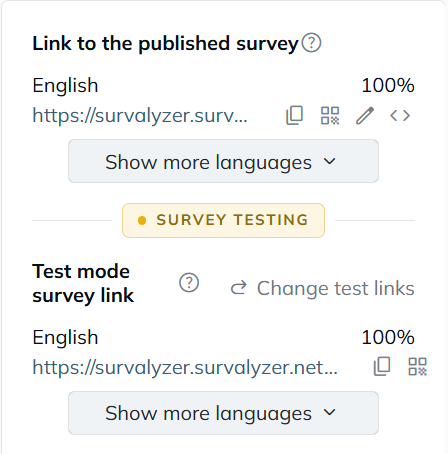
De openbare enquêtelink opent de vragenlijst pas nadat de enquête voor het eerst is geactiveerd. Als je de link vóór de activering opent, verschijnt de melding: “Deze enquête is nog niet gepubliceerd!”
Afhankelijk van je instellingen wordt de enquête in een nieuw venster geopend zodra je op de link klikt. Gebruik deze link als je de enquête via een website wilt verspreiden en publiceren. Voor elke taalcode (1) wordt een andere link weergegeven, ook als de enquêtes verder identiek zijn en alleen de taalcode verschilt. Voor Engels en Duits worden bijvoorbeeld de taalcodes en & de gebruikt (l=en; l=de).
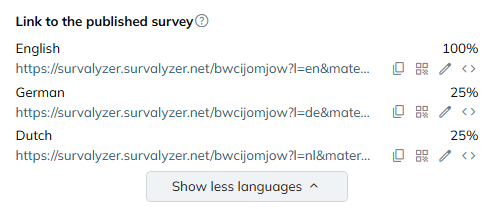
Door op het markeerstiftpictogram te klikken, kun je de willekeurig gegenereerde linktekst (enquêtehash) wijzigen in een specifiekere tekst naar keuze. Je moet deze wijziging voor elke taal afzonderlijk instellen. Nadat je de enquêtehash hebt gewijzigd, klik je op het pictogram Opslaan.

Let op: De aangepaste enquêtehash moet uniek zijn voor elk account. Als je een aangepaste enquêtehash wilt gebruiken die al bestaat, geeft het systeem een foutmelding.
- Klik hier voor informatie over het inschakelen van code-authenticatie (zie Toegang beperkt met code).
- Klik hier voor informatie over het aanmaken en downloaden van een QR-code.
9. Enquête testen
Voordat je de enquête naar deelnemers verstuurt, kun je anderen vragen deze te testen.
Enquête link in testmodus
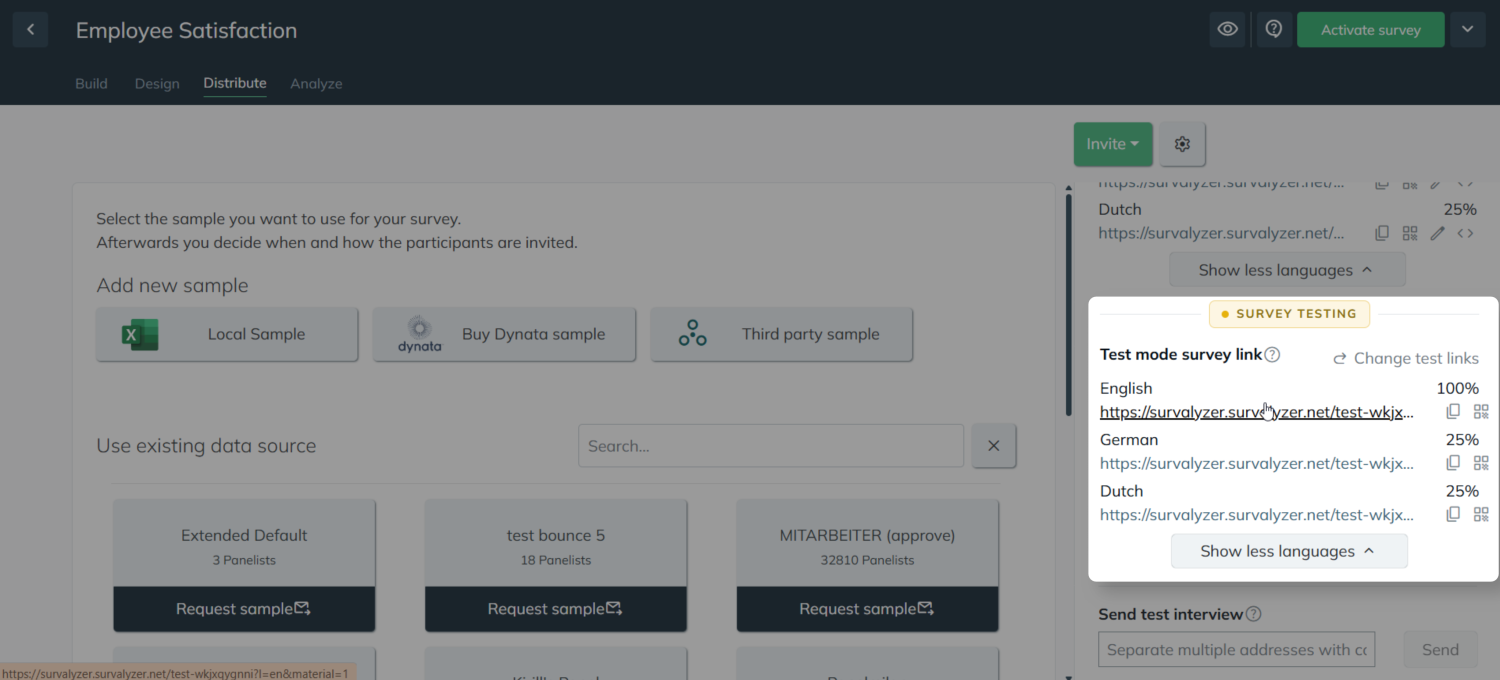
Elke enquête heeft een eigen testlink, los van de openbare enquêtelink. De enquête-ID in de test-URL is anders dan de ID in de URL van de gepubliceerde enquête.
Testlinks beginnen met test- en openen de enquête in de testmodus (interviewmodus: test). Testantwoorden worden opgeslagen in de ruwe data, maar zijn aan de hand van de interviewmodus en het linktype te onderscheiden van de antwoorden uit de reguliere enquête.
Je kunt de testlink kopiëren of een QR-code genereren om deze met testers te delen. Ook via het enquêtevoorbeeld (oogpictogram) wordt de enquête in de testmodus geopend.
Testlinks wijzigen
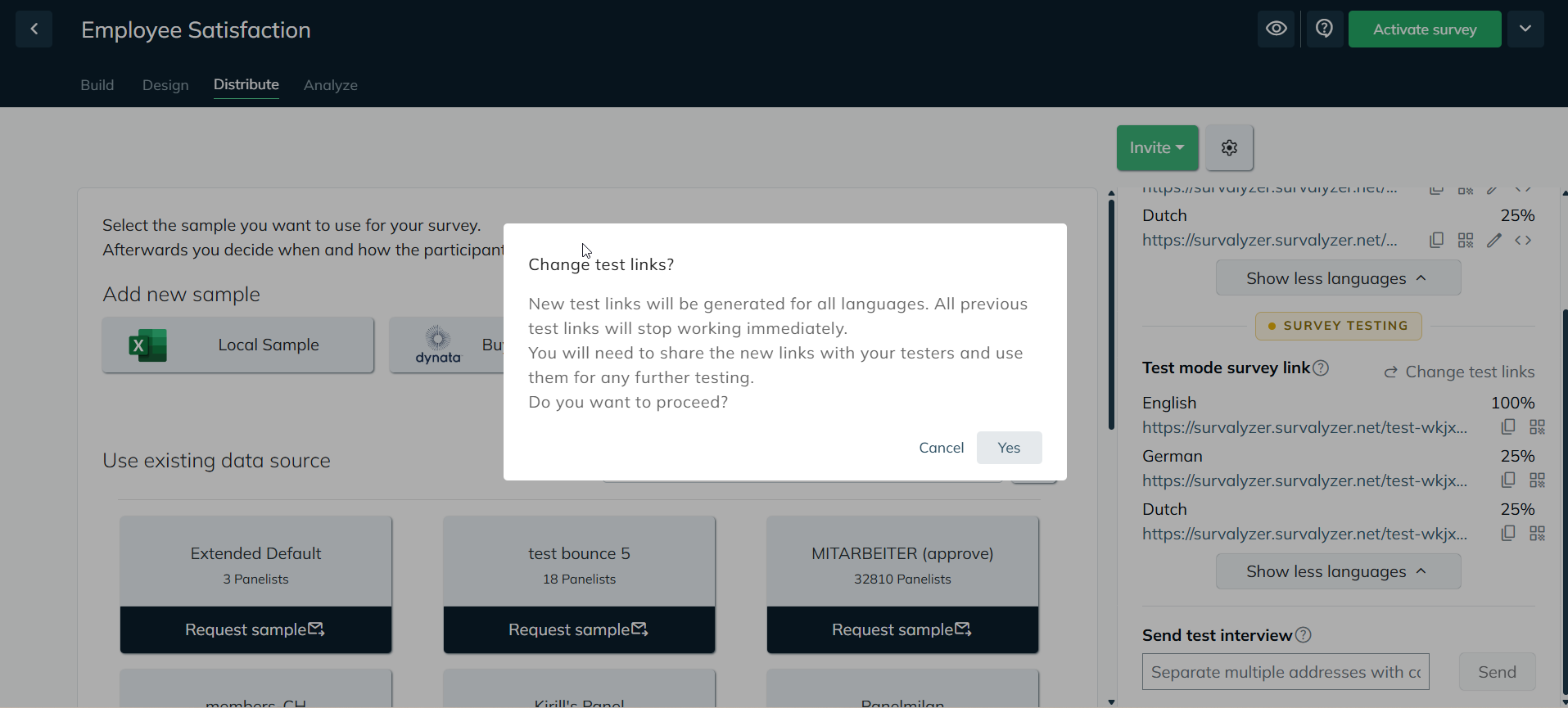
Gebruik de optie Testlinks wijzigen om te voorkomen dat eerder gedeelde testlinks nog toegang geven tot de enquête.
Survalyzer genereert nieuwe testlinks voor alle enquêtetalen. Alle eerdere testlinks worden onmiddellijk ongeldig, dus je moet de bijgewerkte links opnieuw met je testers delen.
Testuitnodigingen per e-mail versturen

Nodig mensen per e-mail uit om je enquête te testen. Voor deze testenquêtes wordt de standaard berichtlay-out gebruikt.
Voer in het invoerveld de geldige e-mailadressen van de testers in, gescheiden door komma’s. Klik nadat je alle e-mailadressen hebt ingevoerd op Verzenden. De betreffende personen ontvangen een uitnodiging om de enquête te testen.
Nadat de uitnodigingen zijn verzonden, verschijnt bovenaan het scherm een bevestigingsmelding: xx e-mail(s) succesvol verzonden.
De testers ontvangen een uitnodiging in hun inbox, opgemaakt volgens de standaard berichtlay-out.

Let op: De antwoordtellers worden automatisch op 0 teruggezet alleen wanneer je een enquête voor de eerste keer activeert. Als je een reeds geactiveerde (gepubliceerde) enquête wijzigt via Enquête herzien, worden de tellers niet automatisch teruggezet wanneer je de enquête opnieuw activeert (publiceert).